
Menü ☰
FC AUTOMATION LAB
Kullanım Kılavuzu
V1.0
Bu kılavuz, FC Automation Lab ile elektrik kumanda ve güç devreleri oluşturma, kablolama, simülasyonu çalıştırma ve çalışma dosyalarını yönetme adımlarını açıklar. Uygulamadaki eleman ve bağlantı davranışları eğitim amaçlıdır; gerçek sistem tasarımı için gerekli mühendislik hesaplarının yerini almaz.
İçindekiler
1 FC Automation Lab Nedir?
FC Automation Lab, elektrik kumanda ve güç devrelerinin çalışma mantığını uygulamalı olarak öğrenmek ve deneyimlemek amacıyla geliştirilen interaktif bir simülasyon laboratuvarıdır. Kullanıcılar hazır bir devreyi yalnızca çalıştırmak yerine, ihtiyaç duydukları elemanları çalışma alanına yerleştirerek kendi devrelerini oluşturabilir, terminaller arasında bağlantılar yapabilir ve kurdukları devrenin davranışını simülasyon ortamında gözlemleyebilir.
Laboratuvarın temel yaklaşımı serbest devre kurma mantığıdır. Bir devrenin çalışması, elemanların ekranda nasıl göründüğünden veya hangi isimlerin kullanıldığından ziyade oluşturulan elektriksel bağlantılara ve cihazlar arasındaki ilişkilere göre belirlenir. Bu nedenle kullanıcı doğru bir devre kurabileceği gibi hatalı veya eksik bir bağlantı da oluşturabilir. FC Automation Lab kullanıcıyı hazır bir çözüme yönlendirmek yerine, devrenin neden çalıştığını veya neden çalışmadığını bağlantılar üzerinden keşfetmesini amaçlar.
FC Automation Lab; elektrik, kumanda ve otomasyon alanında eğitim alan öğrenciler, öğretmenler, teknisyenler ve kumanda devrelerini uygulamalı olarak çalışmak isteyen kullanıcılar için tasarlanmıştır. Eleman yerleştirme, kablolama, kontaktör ve yardımcı kontak ilişkileri, zaman röleleri, koruma elemanları ve motor güç devreleri gibi konular aynı çalışma alanı içerisinde incelenebilir.
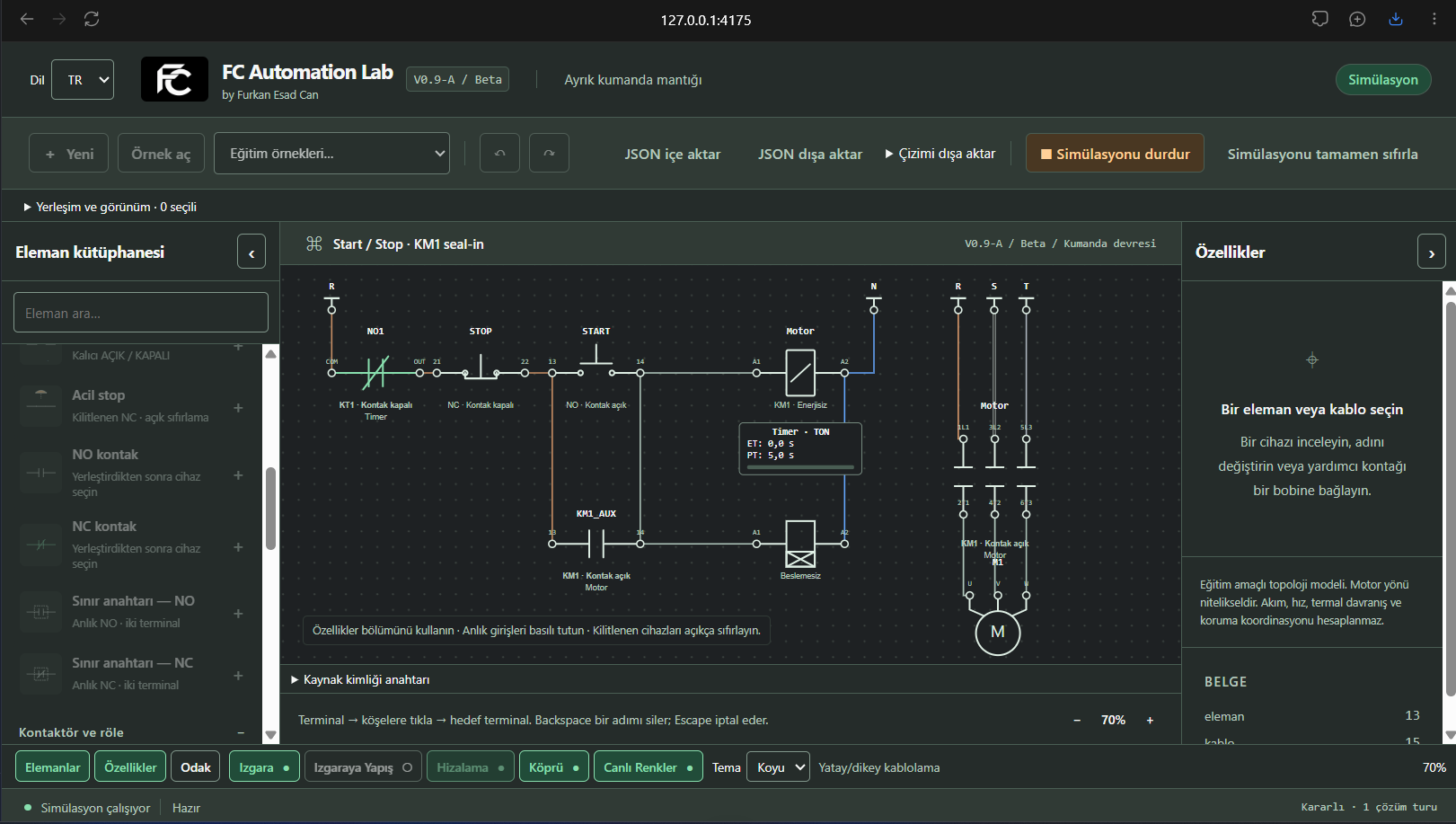
2 Hızlı Başlangıç
FC Automation Lab'i ilk kez kullanıyorsanız aşağıdaki basit devreyi oluşturarak temel çalışma akışını kısa sürede deneyebilirsiniz.
1. Yeni bir çalışma başlatın
Üst araç çubuğundaki Yeni seçeneğini kullanarak boş bir çalışma alanı oluşturun.
2. Besleme uçlarını ekleyin
Eleman Kütüphanesinden iki adet Besleme Ucu ekleyin. Sol taraftaki besleme ucunu seçerek Özellikler panelinden R, sağ taraftaki besleme ucunu ise N olarak ayarlayın.
3. START butonu ve kontaktör bobini ekleyin
R ve N beslemeleri arasına bir START (NO) butonu ve bir kontaktör bobini yerleştirin. Kontaktör bobini bu örnekte KM1 olarak kullanılacaktır.
Devrenin temel sıralaması:
R → START → KM1 → N
4. Bağlantıları oluşturun
Terminaller arasında aşağıdaki bağlantıları oluşturun:
R → START giriş terminali → START çıkış terminali → KM1 A1 → KM1 A2 → N
Bir terminale tıklayarak bağlantıyı başlatabilir, gerekiyorsa ara köşeler oluşturabilir ve hedef terminale tıklayarak bağlantıyı tamamlayabilirsiniz.
5. Simülasyonu çalıştırın
Devre bağlantıları tamamlandıktan sonra simülasyonu başlatın ve START butonuna basılı tutun.
START butonuna basıldığında KM1 kontaktör bobini enerjilenir. Buton bırakıldığında ise bobin tekrar enerjisiz duruma döner.
6. Devrenizi kaydedin
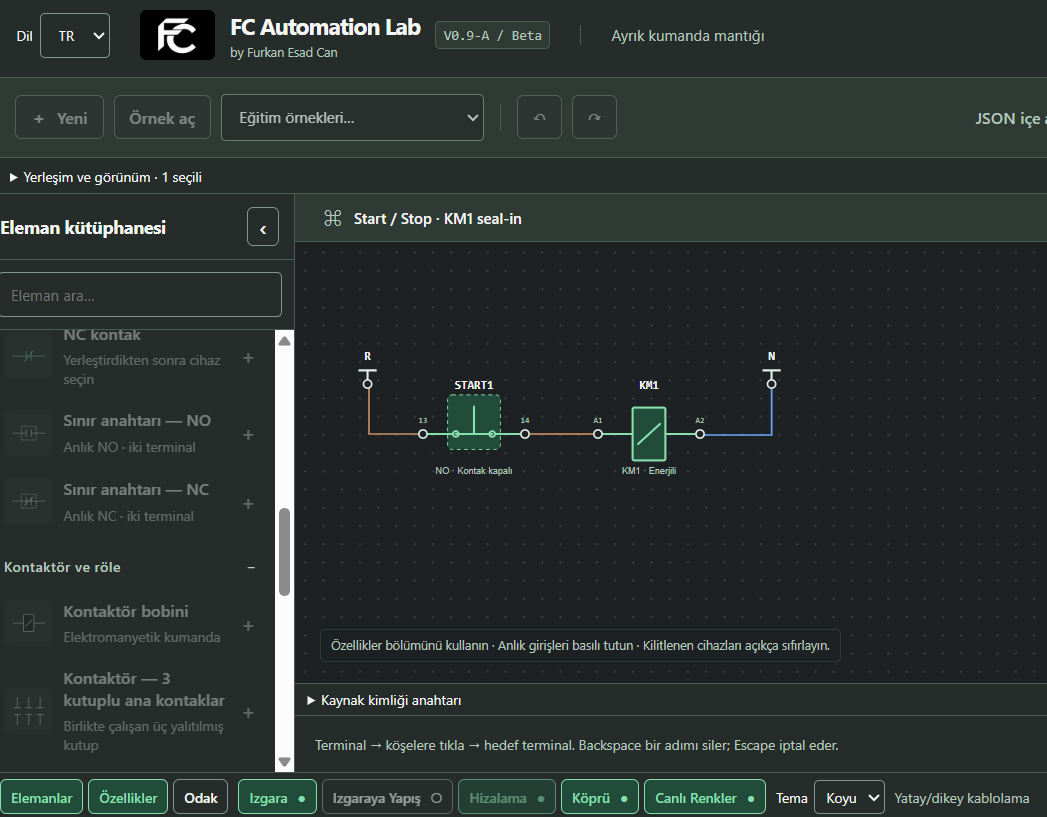
Hazırladığınız devreyi JSON dışa aktar seçeneğiyle .vcl.json dosyası olarak kaydedebilir ve daha sonra tekrar açabilirsiniz.
3 Çalışma Alanı
FC Automation Lab çalışma alanı, devre oluşturma ve simülasyon işlemlerinin kolayca yönetilebilmesi için farklı bölümlere ayrılmıştır. Eleman ekleme, kablolama, özellik düzenleme ve simülasyon kontrolleri aynı ekran üzerinden gerçekleştirilebilir.
Üst Araç Çubuğu



Ekranın üst bölümünde yeni çalışma oluşturma, örnek devre açma, dosya içe ve dışa aktarma ve simülasyon işlemlerinde kullanılan temel kontroller bulunur.
Bu alanda başlıca:
Yeni: Boş bir çalışma başlatır.
Örnek Aç: Hazır örnek devreleri çalışma alanına yükler.
Geri Al: Son düzenleme işlemini geri alır.
Yinele: Geri alınan işlemi yeniden uygular.
JSON İçe Aktar: Daha önce kaydedilmiş bir .vcl.json devre dosyasını açar.
JSON Dışa Aktar: Mevcut devreyi düzenlenebilir .vcl.json dosyası olarak kaydeder.
Çizimi Dışa Aktar: Devrenin PNG veya SVG biçiminde görsel çıktısını almayı sağlar.
Simülasyonu Başlat / Durdur: Oluşturulan devrenin simülasyon durumunu kontrol eder.
Simülasyonu Tamamen Sıfırla: Çalışma durumunu başlangıç durumuna döndürür.
V1.0 ile üst araç çubuğuna aşağıdaki görünür düzenleme komutları eklenmiştir:
Seçimi Sil: Seçili elemanları, kabloları veya metin notlarını kaldırır; Delete tuşu aynı işlemi yapar.
Kopyala: Seçili öğeleri uygulama içi panoya alır.
Yapıştır: Panodaki öğeleri yeni kimliklerle ve küçük bir konum farkıyla çalışma alanına ekler.
Çoğalt: Seçili öğelerin kopyasını tek adımda oluşturur; Ctrl+D, macOS'ta Cmd+D kullanılabilir.
Metin Ekle: Devreye elektriksel davranışı olmayan bir açıklama notu ekler.
Yatay Aynala / Dikey Aynala: Seçili desteklenen elemanın sembolünü ve terminal geometrisini ilgili eksende aynalar; elemanın elektriksel türünü değiştirmez.
Bu kontrollerin ayrıntılı kullanımı ilgili bölümlerde ayrıca açıklanacaktır.
Eleman Kütüphanesi
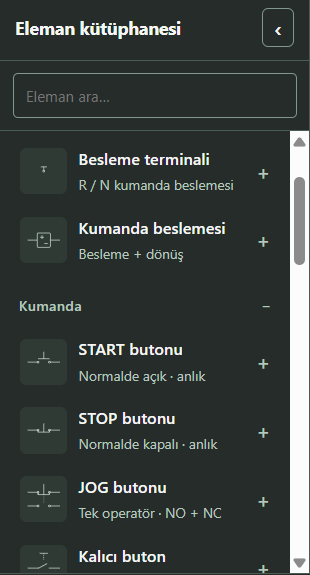
Ekranın sol tarafında Eleman Kütüphanesi bulunur.
Devrede kullanılacak elemanlar bu bölümden çalışma alanına eklenir. Elemanlar kullanım amaçlarına göre kategorilere ayrılmıştır.
Kütüphanede örneğin:
- Besleme elemanları
- Kumanda elemanları
- Kontaktör ve röleler
- Koruma elemanları
- Güç ve yük elemanları
- Bağlantı elemanları
bulunur.
Kütüphanenin üst kısmındaki Eleman Ara alanı kullanılarak istenilen eleman hızlıca bulunabilir.
Arama sistemi Türkçe ve İngilizce teknik isimlerle çalışacak şekilde tasarlanmıştır. Örneğin zaman rölesi için “timer” veya “zaman rölesi” ifadeleri kullanılabilir.
Ana Çalışma Alanı
Ekranın orta bölümündeki geniş alan devrelerin oluşturulduğu ana çalışma alanıdır.
Bu bölümde:
- Elemanlar yerleştirilebilir,
- Elemanların konumları değiştirilebilir,
- Terminaller arasında kablo bağlantıları oluşturulabilir,
- Devre düzeni hazırlanabilir,
- Simülasyon sırasında elemanların durumları gözlemlenebilir.
Çalışma alanındaki elemanların ekrandaki konumları görsel düzeni belirler. Devrenin elektriksel davranışı ise elemanların terminalleri arasında oluşturulan gerçek bağlantılara göre değerlendirilir.
Bu nedenle bir elemanı yalnızca başka bir elemanın yanına yerleştirmek elektriksel bağlantı oluşturmaz.
Özellikler Paneli
Ekranın sağ tarafında Özellikler paneli bulunur.
Çalışma alanındaki bir eleman seçildiğinde, o elemana ait kullanılabilir ayarlar bu panel üzerinden görüntülenir ve değiştirilebilir.
Elemanın türüne göre farklı seçenekler gösterilebilir.
Örneğin:
- Besleme ucunun R, S, T, N, +24 V veya 0 V olarak belirlenmesi,
- Yardımcı kontağın hangi cihaza bağlanacağının seçilmesi,
- Zaman rölesinin türü ve süre ayarlarının yapılması,
- Motor modelinin seçilmesi,
- Cihaz kodu veya adının düzenlenmesi
gibi işlemler Özellikler panelinden gerçekleştirilebilir.
Alt Durum ve Görünüm Çubuğu
Çalışma alanının alt bölümünde devre çizimini ve ekran görünümünü yönetmeye yardımcı olan kontroller bulunur.
Bu bölümde başlıca:
- Elemanlar: Eleman Kütüphanesini gösterir veya gizler.
- Özellikler: Özellikler panelini gösterir veya gizler.
- Odak: Yan panelleri gizleyerek çalışma alanını genişletir.
- Izgara: Çalışma alanındaki grid görünümünü açar veya kapatır.
- Izgaraya Yapış: Elemanların grid noktalarına hizalanmasına yardımcı olur.
- Hizalama: Elemanların düzenli yerleştirilmesini kolaylaştıran hizalama özelliğini kontrol eder.
- Köprü: Kesişen kabloların görsel olarak ayrılmasını sağlayan wire jump gösterimini kontrol eder.
- Canlı Renkler: Kaynak ve potansiyel kimliklerinin kablo renkleriyle gösterilmesini açar veya kapatır.
- Tema: Açık ve koyu tema arasında geçiş sağlar.
Aynı bölümde çalışma alanının yakınlaştırma oranı ve simülasyon durumuna ait bilgiler de görüntülenebilir.
Simülasyon Durumu
Ekranın alt kısmında simülasyonun mevcut durumu hakkında kısa bilgiler gösterilir.
Bu alan sayesinde simülasyonun çalışıp çalışmadığı, devrenin çözüm durumu ve gerekli durumlarda hata bilgileri takip edilebilir.
4 Çalışma Alanını Kişiselleştirme
FC Automation Lab, farklı büyüklükteki devrelerle daha rahat çalışabilmek için çalışma alanının görünümünü ve düzenini değiştirmeye olanak sağlar. Bu seçenekler devrenin elektriksel bağlantılarını değiştirmez; yalnızca çalışma alanının kullanımını kolaylaştırır.
1. Eleman Kütüphanesini Gösterme ve Gizleme
Alt durum çubuğundaki Elemanlar seçeneği kullanılarak sol taraftaki Eleman Kütüphanesi açılabilir veya kapatılabilir.
Eleman ekleme işlemi tamamlandıktan sonra bu panel kapatılarak ana çalışma alanı genişletilebilir. Panele tekrar ihtiyaç duyulduğunda aynı kontrol kullanılarak yeniden açılabilir.
2. Özellikler Panelini Gösterme ve Gizleme
Alt durum çubuğundaki Özellikler seçeneği, sağ taraftaki Özellikler panelinin görünürlüğünü kontrol eder.
Elemanların ayarları tamamlandıktan sonra bu panel kapatılarak devre çizimi için daha geniş bir alan elde edilebilir.
Panelin gizlenmesi seçili elemanı silmez ve devredeki bağlantıları değiştirmez.
3. Odak Modu
Odak seçeneği, Eleman Kütüphanesi ve Özellikler panelini birlikte gizleyerek ana çalışma alanını genişletir.
Bu mod özellikle büyük kumanda ve güç devrelerinin düzenlenmesi sırasında daha fazla ekran alanı elde etmek için kullanılabilir.
Odak Modundan çıkıldığında çalışma alanı normal panel düzenine geri döner.
4. Izgara Görünümü
Izgara seçeneği, ana çalışma alanındaki yardımcı nokta görünümünü açar veya kapatır.
Izgara, elemanların düzenli yerleştirilmesi ve devre şemasının daha okunabilir hazırlanması için görsel bir referans sağlar. Izgaranın görünür veya gizli olması devrenin çalışma mantığını etkilemez.
5. Izgaraya Yapış
Izgaraya Yapış özelliği aktif olduğunda elemanların yerleştirilmesi ve taşınması sırasında çalışma alanındaki ızgara noktaları referans alınır.
Bu özellik özellikle çok sayıda eleman içeren devrelerde daha düzenli yatay ve dikey yerleşimler oluşturmayı kolaylaştırır.
Daha serbest bir yerleşim isteniyorsa özellik geçici olarak kapatılabilir.
6. Hizalama

Hizalama komutları mevcut çoklu seçime uygulanır; otomatik devre yerleşimi oluşturmaz ve elektriksel bağlantıları değiştirmez.
Sola, Sağa, Üste ve Alta hizala komutları seçili öğelerin ilgili dış kenarlarını aynı çizgiye getirir.
Aynı dikey eksene, seçili elemanların yatay merkezlerini aynı X eksenine; Aynı yatay eksene ise dikey merkezlerini aynı Y eksenine hizalar.
Terminalleri dikey veya yatay hizala komutları uygun bağlantı terminallerini aynı düşey ya da yatay bağlantı eksenine getirir.
Yatay eşit dağıt / Dikey eşit dağıt: Üç veya daha fazla seçili öğeyi ilgili yönde eşit aralıklarla dağıtır.
7. Kablo Köprüleri
Köprü seçeneği, birbirine elektriksel olarak bağlı olmayan fakat çizim üzerinde kesişen kabloların görsel olarak daha kolay ayırt edilmesini sağlar.
Kesişen kablolarda kullanılan köprü görünümü yalnızca çizimin okunabilirliğini artırır.
Bir kablonun diğer kablonun üzerinden geçmesi, tek başına bu iki bağlantının elektriksel olarak birleştiği anlamına gelmez.
8. Canlı Renkler
Canlı Renkler seçeneği, simülasyon sırasında devrede çözümlenen kaynak ve potansiyel kimliklerinin kablolar üzerinde farklı renklerle görüntülenmesini sağlar.
Bu özellik devrenin hangi bölümünün hangi besleme kaynağıyla ilişkili olduğunu görsel olarak takip etmeyi kolaylaştırır.
Canlı Renkler konusu ilerleyen bölümlerde ayrıntılı olarak açıklanacaktır.
9. Açık ve Koyu Tema
Tema seçeneği kullanılarak FC Automation Lab arayüzü açık veya koyu görünümde kullanılabilir.
Tema değişikliği yalnızca kullanıcı arayüzünün görünümünü etkiler. Devrede bulunan elemanlar, bağlantılar ve simülasyon davranışı değişmez.
Kullanıcı çalışma ortamına ve ekran koşullarına göre istediği temayı seçebilir.
10. Yakınlaştırma
Çalışma alanının yakınlaştırma oranı, ekranın alt bölümündeki yakınlaştırma kontrolleri kullanılarak değiştirilebilir.
Yakınlaştırma işlemi büyük devrelerin genel görünümünü incelemek veya belirli bir bölüm üzerinde daha ayrıntılı çalışmak için kullanılabilir.
Yakınlaştırma yalnızca çalışma alanının görüntülenme ölçeğini değiştirir; elemanların devre içerisindeki gerçek konumlarını ve bağlantılarını değiştirmez.
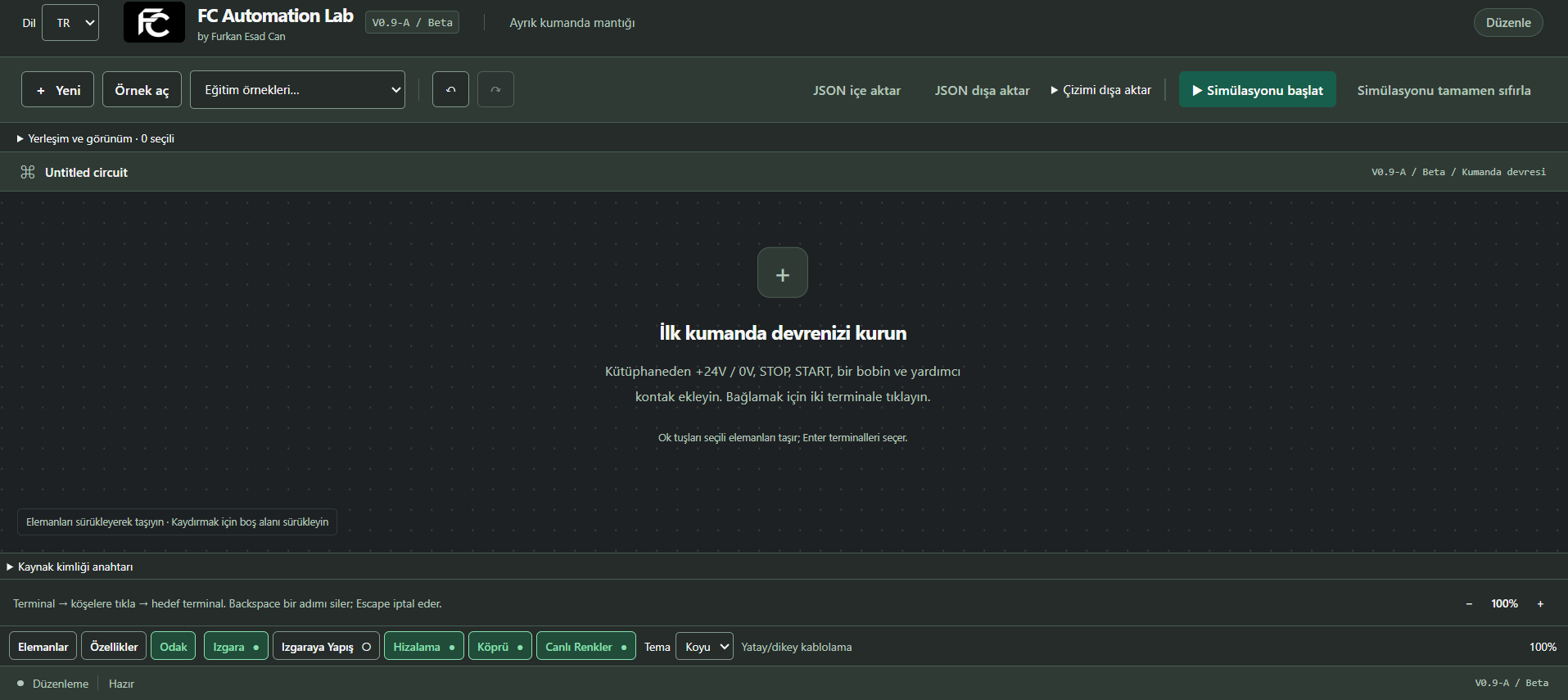
5 Eleman Ekleme ve Yerleştirme
FC Automation Lab’de devre oluşturmanın ilk adımı, kullanılacak elemanları çalışma alanına eklemek ve düzenli bir şekilde yerleştirmektir. Elemanlar sol taraftaki Eleman Kütüphanesi üzerinden seçilir ve çalışma alanına eklenir.
1. Eleman Kütüphanesinden Eleman Seçme
Eleman Kütüphanesinde bulunan bileşenler kullanım amaçlarına göre kategorilere ayrılmıştır.
İhtiyaç duyduğunuz elemanı ilgili kategoriden bulabilir veya üst bölümdeki Eleman Ara alanını kullanarak hızlıca arayabilirsiniz.
Örneğin:
- Kontaktör bobini,
- START veya STOP butonu,
- Zaman rölesi,
- Termik röle,
- Motor,
- Besleme ucu
gibi elemanlar kütüphaneden seçilerek çalışma alanına eklenebilir.
2. Tıklayarak Eleman Ekleme
Eleman Kütüphanesindeki bir bileşene tıklayarak eleman ekleme işlemini başlatabilirsiniz.
Seçilen eleman çalışma alanına eklenir ve daha sonra istenilen konuma taşınabilir.
Bu yöntem, elemanın tam yerini ilk aşamada belirlemek istemediğiniz durumlarda hızlı bir başlangıç sağlar.
3. Sürükle-Bırak ile Eleman Ekleme
Elemanı kütüphaneden doğrudan çalışma alanındaki istediğiniz noktaya sürükleyerek de ekleyebilirsiniz.
Bu yöntemde eleman, bırakıldığı konuma yerleştirilir ve devre düzeni daha ilk aşamada planlanabilir.
Sürükle-bırak yöntemi özellikle geniş devrelerde elemanların yaklaşık yerleşimini hızlıca oluşturmak için kullanışlıdır.
4. Eleman ve Grup Taşıma
Çalışma alanına eklenen tek bir eleman veya çoklu seçim grubu daha sonra farklı bir konuma taşınabilir.
Bir grubu taşımak için seçili öğelerden birini gövdesinden sürükleyin. Bütün grup aynı konum farkıyla taşınır; öğeler arasındaki iç mesafe korunur.
Elemanın taşınması:
- Cihaz kimliğini değiştirmez,
- Mevcut elektriksel ilişkileri silmez,
- Bağlı yardımcı kontakları farklı bir cihaza dönüştürmez.
Bağlantılı elemanların taşınması sırasında kablo geometrisi çalışma alanındaki yeni konuma göre güncellenir.
Grup taşıma tek bir düzenleme işlemi olarak kaydedilir ve Geri Al ile tek adımda geri alınır.
Izgaraya Yapış açıkken grup ortak bir hareket farkıyla hizalanır; her eleman ayrı ayrı yapıştırılarak grubun düzeni bozulmaz.
5. Seçim ve Çoklu Seçim
Tek bir öğeyi seçmek için çalışma alanında ilgili öğeye tıklayın. Birden fazla öğe seçmek için Ctrl, Shift veya macOS'ta Cmd tuşunu basılı tutarak diğer öğelere tıklayın.
Seçili öğeler görsel olarak belirtilir. Çoklu seçim; elemanları, kabloları ve metin notlarını birlikte içerebilir.
Boş bir alana tıklamak seçimi temizler. Çoklu seçim açıkken taşıma, silme, kopyalama ve çoğaltma işlemleri seçimin tamamına uygulanır.
Özellikler paneli çoklu seçimde güvenli bir özet gösterir; tek elemana özgü ayarlar için yalnız o elemanı seçin.
Bu panel üzerinden elemanın türüne bağlı olarak:
- Cihaz kodu,
- Kullanıcı adı,
- Besleme türü,
- Bağlı cihaz,
- Zaman ayarı,
- Motor modeli
gibi özellikler düzenlenebilir.
6. Kopyalama, Yapıştırma ve Çoğaltma
Kopyala / Yapıştır: Seçili öğeleri uygulama içi panoya kopyalayın ve Ctrl+C / Ctrl+V (macOS'ta Cmd+C / Cmd+V) ile yeniden ekleyin.
Çoğalt: Ctrl+D veya macOS'ta Cmd+D ile seçimin bir kopyasını tek adımda oluşturun.
Kopyalama kuralı: Seçimdeki iki uç da kopyalanmışsa aralarındaki iç kablolar kopyalanır; seçimin dışındaki öğelere giden kablolar kopyalanmaz.
Güvenli kimlikler: Yapıştırılan elemanlar yeni geçerli kimlikler ve küçük bir konum farkı alır. Bağlı cihaz ilişkileri seçimin içinde kaldığı ölçüde güvenli biçimde yeniden eşleştirilir; işlem bütünüyle tamamlanamazsa devre kısmen değiştirilmez.
7. Yatay ve Dikey Aynalama
Yatay Aynala / Dikey Aynala: Seçili desteklenen elemanın sembolünü, terminallerini ve tıklama geometrisini seçilen eksende aynalar.
Elektriksel davranış: Aynalama elemanın türünü veya cihaz ilişkisini değiştirmez. Bağlı kablolar yeni terminal konumlarına uyarlanır; sonuç kaydetme ve dışa aktarmada korunur.
8. Metin Notu
Metin Ekle: Çalışma alanına açıklama, başlık veya eğitim notu ekler. Metin notunun terminali yoktur ve elektriksel simülasyona katılmaz.
Düzenleme: Notu seçtikten sonra Özellikler panelinden metni, yazı boyutunu ve Kalın seçeneğini değiştirebilirsiniz.
Standart işlemler: Metin notları seçilebilir, taşınabilir, çoklu seçime alınabilir, kopyalanabilir, çoğaltılabilir, silinebilir ve Geri Al / Yinele ile yönetilebilir.
Kullanıcı metni: Girilen metin JSON kaydında ve PNG/SVG çıktılarında korunur; arayüz dili değiştirildiğinde otomatik olarak çevrilmez.
9. Elemanları Düzenli Yerleştirme
Okunabilir bir devre şeması oluşturmak için elemanların yatay ve dikey doğrultuda düzenli yerleştirilmesi önerilir.
Izgaraya Yapış ve Hizalama özellikleri bu işlemi kolaylaştırır.
Hizalama özelliği aktifken eleman taşınırken diğer elemanların terminal ve konumlarına göre yardımcı hizalama göstergeleri görüntülenebilir.
Bu sayede özellikle:
- Kumanda devrelerinde yatay bağlantılar,
- Güç devrelerinde dikey faz yolları,
- Kontaktör ve motor bağlantıları
daha düzenli hazırlanabilir.
10. Eleman Silme
Artık kullanılmayacak öğeleri seçin ve üst araç çubuğundaki Seçimi Sil komutunu kullanın veya Delete tuşuna basın. Çoklu seçimde seçimin tamamı tek işlemde silinir.
Silme işleminden önce elemanın:
- Kablo bağlantıları,
- Başka cihazlarla ilişkileri,
- Yardımcı kontak bağlantıları
Kontrol edilmelidir.
Bağlantılı bir elemanın silinmesi, devrenin çalışma mantığını etkileyebilir.
11. Yerleşim ve Elektriksel Bağlantı Farkı
Elemanların çalışma alanındaki fiziksel konumu, devrenin görsel düzenini belirler.
Ancak iki elemanı yan yana veya aynı doğrultuda yerleştirmek, aralarında elektriksel bağlantı oluşturmaz.
Elektriksel bağlantı yalnızca terminaller arasında kablo oluşturulduğunda meydana gelir.
6 Kablo Bağlantısı Oluşturma
FC Automation Lab’de elemanlar arasındaki elektriksel bağlantılar, terminaller arasında kablo oluşturularak yapılır. Kablolama sistemi tıklayarak yön verme mantığıyla çalışır ve gerektiğinde ara köşeler eklenerek bağlantı güzergâhı düzenlenebilir.
1. Bağlantıyı Başlatma
Kablo bağlantısı oluşturmak için önce bağlantının başlayacağı terminale tıklayın.
Terminal seçildiğinde kablolama işlemi başlar ve imleç hareket ettikçe bağlantının önizlemesi gösterilir.
2. Ara Köşe Oluşturma
Bağlantının doğrudan hedef terminale gitmesini istemiyorsanız, çalışma alanında istediğiniz noktalara tıklayarak ara köşeler oluşturabilirsiniz.
Her tıklama kablo güzergâhına yeni bir yön noktası ekler.
Bu yöntem sayesinde kablolar:
- Elemanların etrafından geçirilebilir,
- Daha düzenli yatay/dikey yollar oluşturabilir,
- Karmaşık devrelerde daha okunabilir hâle getirilebilir.
3. Bağlantıyı Tamamlama
Kabloyu tamamlamak için hedef terminale tıklayın.
Hedef terminal seçildiğinde bağlantı tamamlanır ve kablo devrenin elektriksel topolojisine eklenir.
Bağlantının yalnızca ekranda görünmesi değil, doğru terminaller arasında tamamlanmış olması gerekir.
4. Bağlantı Noktası ve Junction Kullanımı
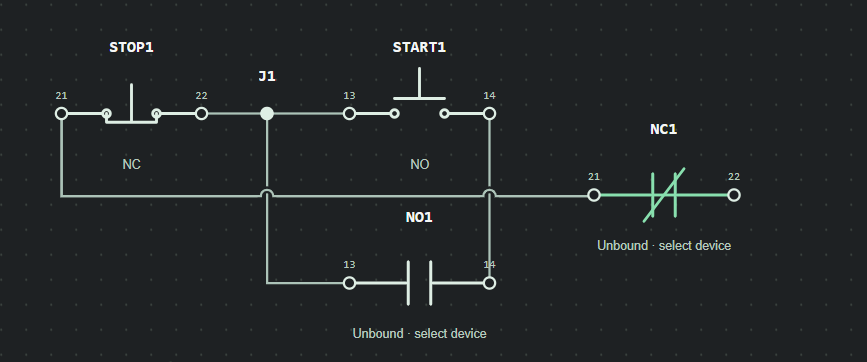
Birden fazla bağlantının aynı elektriksel noktada birleşmesi gerektiğinde bağlantı noktası (junction) kullanılabilir.
Bağlantı noktası (junction), birden fazla kablonun aynı elektriksel noktayı paylaşmasını sağlar.
Bu durum, yalnızca çizgilerin görsel olarak kesişmesinden farklıdır.
5. Kablo Kesişmeleri ve Köprü Görünümü
Birbirine bağlı olmayan iki kablo çizim üzerinde kesiştiğinde Köprü görünümü kullanılabilir.
Wire Jump olarak da adlandırılan bu görünüm, kabloların kesiştiği fakat elektriksel olarak birleşmediği noktaları daha kolay ayırt etmeyi sağlar.
Köprü gösterimi yalnızca görsel okunabilirliği etkiler; devrenin elektriksel bağlantı yapısını değiştirmez.
6. Kablo Rotasını Düzenleme
Oluşturulmuş bir kablonun ara köşeleri veya segmentleri daha sonra düzenlenebilir.
Bağlantı güzergâhı değiştirilirken kablonun başlangıç ve bitiş terminalleri korunur; yalnızca çizimin görsel rotası değiştirilir.
Bu özellik özellikle elemanların konumu değiştirildiğinde veya devre görünümünün daha düzenli hâle getirilmesi istendiğinde kullanılabilir.
7. Eleman Taşındığında Bağlantılar
Bağlı bir eleman çalışma alanında taşındığında, ona bağlı kablolar yeni terminal konumuna göre uyum sağlar.
Bu işlem kablonun elektriksel bağlantısını değiştirmez.
Ancak büyük yerleşim değişikliklerinden sonra kablo rotalarının görsel olarak kontrol edilmesi önerilir.
8. Bağlantıyı İptal Etme
Backspace: Son eklenen ara köşeyi kaldırır ve kablo taslağını bir önceki yön noktasından sürdürür. Başka ara köşe yoksa başlangıç terminali etkin kalır.
Esc: Aktif kablo taslağını tamamen iptal eder; hiçbir kısmi kablo veya yeni elektriksel bağlantı oluşturulmaz.
9. Bağlantıları Kontrol Etme
Kablolama işlemi tamamlandıktan sonra:
- Başlangıç terminalini,
- Hedef terminali,
- Varsa junction noktalarını,
- Kablo kesişmelerini
kontrol edin.
Devrenin çalışmaması durumunda ilk kontrol edilmesi gereken noktalardan biri terminal bağlantılarıdır.
7 Kontaktörler ve Bağlı Kontaklar
FC Automation Lab’de kontaktör bobini ile yardımcı ve ana kontaklar, aynı cihazı temsil edecek şekilde ilişkilendirilebilir. Kontaktör bobini enerjilendiğinde veya enerjisiz kaldığında ona bağlı kontakların durumu otomatik olarak değişir.
1. Kontaktör Bobini
Kontaktör bobini çalışma alanına eklendiğinde cihaz için bir kod belirlenebilir.
Örneğin:
KM1
Bu kod, devrede kullanılan kontaktörün kimliğini temsil eder.
Kontaktör bobininin A1 ve A2 terminalleri uygun şekilde beslendiğinde kontaktör enerjilenir. Besleme kesildiğinde ise kontaktör tekrar enerjisiz duruma döner.
2. Yardımcı Kontakları Kontaktöre Bağlama
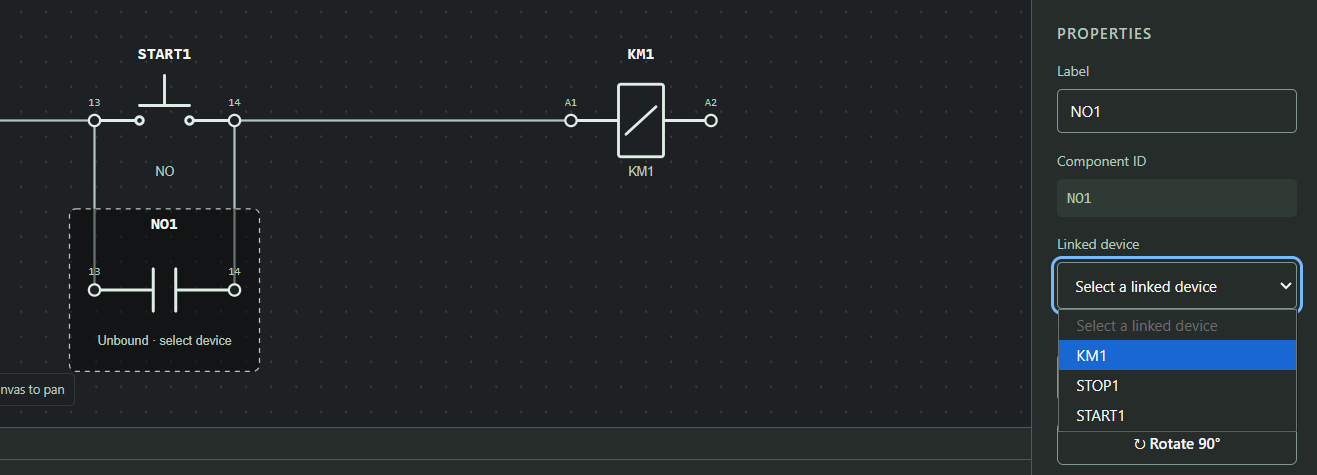
Çalışma alanına eklenen NO veya NC yardımcı kontaklar, Özellikler paneli üzerinden ilgili kontaktöre bağlanabilir.
Örneğin bir yardımcı kontak KM1 kontaktörüne bağlandığında, artık bu kontak KM1’in durumunu takip eder.
Kontaktör enerjisizken:
- NO kontak açık
- NC kontak kapalı
Durumdadır.
KM1 bobini enerjilendiğinde ise:
- NO kontak kapanır
- NC kontak açılır
Bu değişim simülasyon sırasında otomatik olarak gerçekleşir.
3. Cihaz Kodunun Önemi
Bir yardımcı kontağın çalışma alanında kontaktörün yanına yerleştirilmiş olması, o kontağı otomatik olarak kontaktöre bağlamaz.
Kontak ile kontaktör arasındaki ilişki Özellikler panelinden ilgili cihaz seçilerek oluşturulur.
Örneğin çalışma alanında KM1 ve KM2 olmak üzere iki kontaktör bulunuyorsa, yardımcı kontağın hangi kontaktörü takip edeceği açıkça seçilmelidir.
4. NO ve NC Yardımcı Kontakların Kullanımı
Kontaktörlere bağlı yardımcı kontaklar kumanda devrelerinde farklı amaçlarla kullanılabilir.
NO yardımcı kontaklar genellikle:
- Mühürleme,
- Durum bilgisi,
- Başka bir devrenin devreye alınması
gibi işlemlerde kullanılabilir.
NC yardımcı kontaklar ise:
- Elektriksel kilitleme,
- Karşı kontaktörün çalışmasını engelleme,
- Kontrol devresindeki bir yolu kesme
gibi işlemlerde kullanılabilir.
Bu davranışlar hazır bir devre kuralıyla oluşturulmaz. Kontakların devrede nasıl kullanılacağı tamamen kullanıcının yaptığı bağlantılara bağlıdır.
5. Üç Kutuplu Ana Kontaklar
Güç devrelerinde kullanılan üç kutuplu ana kontak grubu da ilgili kontaktörle ilişkilendirilebilir.
Kontaktör bobini enerjilendiğinde ana kontaklar birlikte durum değiştirerek güç devresindeki faz yollarının açılmasını veya kapanmasını sağlar.
Bu yapı sayesinde kumanda devresindeki kontaktör bobini ile güç devresindeki motor bağlantıları aynı cihaz üzerinden ilişkilendirilebilir.
Örneğin KM1 kontaktör bobini enerjilendiğinde, KM1’e bağlı üç kutuplu ana kontak grubu da kontaktörün durumunu takip eder.
6. Aynı Kontaktöre Birden Fazla Kontak Bağlama
Bir kontaktöre birden fazla yardımcı kontak bağlanabilir.
Örneğin KM1 için:
Bir NO mühürleme kontağı,
- Bir NC kilitleme kontağı,
- Başka bir NO durum kontağı
kullanılabilir.
Bu kontakların tamamı aynı kontaktörün durumunu takip eder ancak devrede farklı elektriksel görevler üstlenebilir.
7. Simülasyon Sırasında Kontrol
Devre tamamlandıktan sonra simülasyonu başlatın ve kontaktör bobininin durumunu gözlemleyin.
Kontaktör enerjilendiğinde ona bağlı NO ve NC yardımcı kontakların ve üç kutuplu ana kontakların durumlarının değiştiği görülebilir.
Bir kontak beklenen şekilde davranmıyorsa öncelikle:
- Kontağın doğru cihaza bağlanıp bağlanmadığını,
- Kontaktör bobininin gerçekten enerjilenip enerjilenmediğini,
- Terminal bağlantılarının doğru olup olmadığını
kontrol edin.
8 Butonlar ve Kumanda Elemanları
FC Automation Lab’de kumanda devreleri oluşturmak için farklı çalışma özelliklerine sahip butonlar ve mekanik kumanda elemanları kullanılabilir. Bu elemanlar çalışma alanına yerleştirildikten sonra simülasyon sırasında doğrudan kullanıcı tarafından kontrol edilebilir.
1. START Butonu
START butonu, normalde açık (NO) çalışan anlık bir kumanda elemanıdır.
Butona basıldığında kontak kapanır ve bağlı olduğu elektriksel yol iletken hâle gelir. Buton bırakıldığında kontak tekrar normal konumuna dönerek açılır.
START butonu genellikle:
- Kontaktör bobinlerini enerjilendirmek,
- Bir çalışma komutu vermek,
- Mühürleme devresini başlatmak
amacıyla kullanılır.
2. STOP Butonu
STOP butonu, normalde kapalı (NC) çalışan anlık bir kumanda elemanıdır.
Normal durumda kontak kapalıdır ve elektriksel yolun devam etmesine izin verir. Butona basıldığında kontak açılır ve ilgili kumanda yolu kesilir.
Buton bırakıldığında kontak yeniden normal kapalı durumuna döner.
STOP butonu genellikle çalışan bir kontaktörün veya kumanda devresinin enerjisini kesmek amacıyla kullanılır.
3. JOG Butonu
JOG, tek bir mekanik operatör üzerinde hem NC hem de NO kontak bulunduran anlık bir kumanda elemanıdır.
Elemanın dört bağımsız terminali bulunur. Butona basıldığında NO ve NC kontakların durumları aynı anda değişir:
- NO kontak kapanır,
- NC kontak açılır.
Buton bırakıldığında her iki kontak da normal konumuna geri döner.
Bu yapı, bir motorun yalnızca butona basıldığı süre boyunca çalıştırılması gibi kesik çalışma uygulamalarının oluşturulmasına olanak sağlar.
4. Kalıcı Buton
Kalıcı (Maintained) kumanda elemanı, anlık butonlardan farklı olarak kullanıcı tarafından değiştirilen durumunu korur.
Eleman etkinleştirildiğinde yeni konumunda kalır ve tekrar kullanıcı tarafından değiştirilene kadar bu durumunu korur.
Bu tür elemanlar, sürekli tutulması gerekmeyen kalıcı kumanda komutlarının oluşturulmasında kullanılabilir.
Anlık START, STOP veya JOG butonlarından farklı olarak kullanıcının butonu basılı tutması gerekmez.
5. Acil Stop
Acil Stop (Emergency Stop) elemanı, kumanda devresinde bir durdurma koşulunu temsil etmek amacıyla kullanılabilir.
Etkinleştirildiğinde durumunu korur ve kullanıcı tarafından yeniden eski konumuna alınana kadar devredeki ilgili bağlantı davranışı devam eder.
Acil Stop elemanının devrede etkili olabilmesi için ilgili kumanda yoluna kullanıcı tarafından doğru şekilde bağlanması gerekir.
6. Limit (Sınır) Anahtarları
FC Automation Lab’de NO Limit ve NC Limit olmak üzere iki ayrı limit anahtarı kullanılabilir.
Limit anahtarları, hareketli bir sistemin belirli bir konuma ulaşması sonucu oluşan mekanik kumanda davranışını temsil etmek amacıyla kullanılabilir.
NO Limit:
Normal durumda açıktır. Etkinleştirildiğinde kontak kapanır.
NC Limit:
Normal durumda kapalıdır. Etkinleştirildiğinde kontak açılır.
Limit anahtarları özellikle:
- İleri–geri motor kumandalarında,
- Hareket sınırlandırmada,
- Belirli bir konuma ulaşıldığında devrenin durumunu değiştirmede
kullanılabilir.
7. Kumanda Elemanlarının Simülasyonda Kullanılması
Simülasyon çalışırken kumanda elemanları çalışma alanındaki sembolleri üzerinden kullanılabilir.
Anlık kumanda elemanları yalnızca kullanıcı etkileşimi devam ettiği sürece aktif durumlarını korurken, kalıcı çalışan elemanlar yeni durumlarını kullanıcı tekrar değiştirene kadar koruyabilir.
Bir kumanda elemanı beklenen sonucu oluşturmuyorsa öncelikle:
- Terminal bağlantılarını,
- Kullanılan NO veya NC kontak tipini,
- Elemanın kumanda devresinde doğru noktaya bağlanıp bağlanmadığını,
- Kontrol edilen kontaktör veya diğer cihazların bağlantılarını
kontrol edin.
9 Termik ve Sigorta Kullanımı
FC Automation Lab’de koruma elemanları, kumanda ve güç devrelerinde oluşabilecek kesme ve koruma senaryolarını eğitim amaçlı olarak modellemek için kullanılır. Termik röle ve sigorta elemanları, gerçek akım veya termal hesaplar yerine devredeki bağlantı ve durum değişimlerine göre davranır.
1. Termik Röle
Termik röle, güç devresinde motor hattına yerleştirilen ve yardımcı kontakları üzerinden kumanda devresini etkileyebilen bir koruma elemanıdır.
FC Automation Lab’de termik röle:
- Güç devresinde iletim yolunun bir parçası olarak kullanılabilir,
- 95–96 NC yardımcı kontağına,
- 97–98 NO yardımcı kontağına
sahiptir.
Normal durumda:
- 95–96 kapalıdır,
- 97–98 açıktır.
Termik elemanı test edildiğinde yardımcı kontakların durumları değişir:
- 95–96 açılır,
- 97–98 kapanır.
2. Termik Rölenin Kumanda Devresine Etkisi
Termik rölenin test edilmesi, kontaktör bobinini otomatik olarak “sihirli” şekilde devreden çıkarmaz.
Kontaktörün enerjisinin kesilmesi için termiğin 95–96 NC yardımcı kontağının kumanda devresine gerçekten bağlanmış olması gerekir.
Örneğin 95–96 kontağı kontaktör bobininin besleme yoluna seri bağlanmışsa, termik test edildiğinde bu kontak açılır ve bobinin enerjisi kesilir.
3. Termik Test ve Yenileme
Simülasyon sırasında termik elemanı test edilerek koruma durumu oluşturulabilir.
Test sonrasında eleman koruma durumunda kalır ve yardımcı kontakları buna göre davranır.
Yenile (Reset) işlemi uygulandığında termik eleman yeniden normal durumuna döner.
Bu işlem sonrasında:
- 95–96 tekrar kapanır,
- 97–98 tekrar açılır.
4. Tekli Sigorta
Tekli Sigorta, özellikle kumanda devrelerinde tek bir elektriksel hattın korunmasını temsil etmek amacıyla kullanılabilir.
Normal durumda sigorta elektriksel yolu iletir.
Sigorta üzerinde Test işlemi uygulandığında eleman açık devre durumuna geçer ve bulunduğu elektriksel yol kesilir.
Yenile (Reset) işlemiyle sigorta yeniden sağlam duruma getirilebilir.
Tekli sigorta örneğin:
- Kumanda beslemesinde,
- Yardımcı devrelerde,
- Tek bir korunan hatta
kullanılabilir.
5. Üçlü Sigorta Grubu
Üçlü Sigorta Grubu, üç fazlı güç devrelerinde R, S ve T hatlarının korunmasını temsil etmek amacıyla kullanılabilir.
Eleman üç bağımsız faz yolu içerir.
Normal durumda faz yolları iletimdedir. Test edilen sigorta yolu açık devre durumuna geçtiğinde ilgili fazın elektriksel bağlantısı kesilir.
Bu yapı, üç fazlı motor ve güç devrelerinde faz yollarının ayrı ayrı izlenmesini sağlar.
6. Sigorta Test ve Yenileme Davranışı
Sigorta elemanlarında kullanılan Test işlemi, koruma elemanının açmış olduğu durumu eğitim amaçlı olarak simüle eder.
Yenile / Reset işlemi ise elemanı yeniden iletim durumuna getirir.
Bu davranışlar:
- Gerçek kısa devre akımını,
- Sigortanın açma süresini,
- I²t değerini,
- Sigorta karakteristiğini,
- Gerçek fiziksel erime davranışını
Hesaplamaz.
Amaç, bir koruma elemanının açması durumunda devrede hangi elektriksel yolların kesileceğini gözlemlemektir.
7. Koruma Elemanlarını Kullanırken
Bir devrenin beklenen şekilde davranmadığı durumlarda:
- Termiğin test durumunda olup olmadığını,
- Sigortaların açık devre durumuna geçip geçmediğini,
- Termiğin yardımcı kontaklarının kumanda devresine gerçekten bağlanıp bağlanmadığını,
- Güç devresindeki faz yollarının tamamlanıp tamamlanmadığını
kontrol edin.
10 Zaman Röleleri
FC Automation Lab’de zaman kontrollü kumanda devreleri oluşturmak için TON ve TOF zaman röleleri kullanılabilir. Zaman rölesi çalışma alanına eklendikten sonra röle tipi ve zaman ayarı Özellikler paneli üzerinden belirlenir.
1. Zaman Rölesi Ekleme
Eleman Kütüphanesinden Zaman Rölesi çalışma alanına eklenir.
Zaman rölesi seçildiğinde Özellikler panelinden:
- Cihaz kodu,
- Zaman rölesi tipi,
- Ayarlanan süre
gibi özellikler düzenlenebilir.
Örneğin zaman rölesi:
KT1
olarak adlandırılabilir.
Kontaktörlerde olduğu gibi zaman rölesine ait yardımcı kontaklar da ilgili cihaz kimliği üzerinden KT1 zaman rölesine bağlanabilir.
2. PT ve ET Değerleri
Zaman rölesi üzerinde iki temel zaman bilgisi bulunur:
PT (Preset Time):
Kullanıcı tarafından ayarlanan hedef süredir.
ET (Elapsed Time):
Simülasyon sırasında geçen süreyi gösterir.
Zaman rölesi çalışırken ET değeri ilerler ve röle üzerindeki ilerleme göstergesi sayesinde zamanlama durumu doğrudan çalışma alanından takip edilebilir.
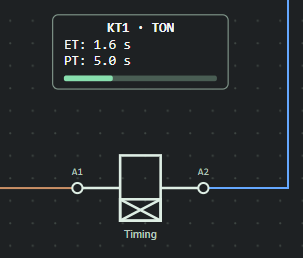
Örneğin PT değeri 5 saniye olarak ayarlanmışsa zaman rölesinin hedef süresi 5 saniyedir.
3. TON — Gecikmeli Çekme
TON (On-Delay) zaman rölesinde zamanlama, röle enerjilendiğinde başlar.
Röle enerjilendikten sonra ET değeri ilerlemeye başlar. ET değeri PT değerine ulaştığında zaman rölesine bağlı kontaklar gecikmeli olarak durum değiştirir.
Örneğin:
PT = 5 s
olarak ayarlanmış bir TON rölesi enerjilendiğinde zaman saymaya başlar. 5 saniyelik süre tamamlandığında ilgili zaman rölesi kontakları yeni durumlarına geçer.
TON rölesinin enerjisi süre tamamlanmadan kesilirse zamanlama tamamlanmaz ve geçen süre korunmaz. Röle tekrar enerjilendiğinde zamanlama yeniden başlar.
Bu davranış gecikmeli çalıştırma uygulamalarında kullanılabilir.
4. TOF — Gecikmeli Bırakma
TOF (Off-Delay) zaman rölesi, kontrol sinyali kaldırıldıktan sonra belirlenen süre boyunca zamanlamayı sürdürmek için kullanılır.
FC Automation Lab’de TOF zaman rölesinin A1–A2 besleme bağlantısı ve B1 kontrol girişi ayrı olarak değerlendirilir.
A1–A2 üzerinden zaman rölesinin uygun şekilde beslenmesi gerekir. B1 kontrol girişinin durumuna göre TOF çalışma mantığı devreye girer.
Kontrol sinyali kaldırıldığında ET değeri ilerlemeye başlar. Ayarlanan PT süresi tamamlandığında zaman rölesine bağlı kontaklar gecikmeli olarak normal durumlarına döner.
Bu davranış gecikmeli durdurma veya kontrol sinyali kesildikten sonra belirli bir süre daha çalışma gerektiren devrelerde kullanılabilir.
5. Zaman Rölesine Kontak Bağlama
Zaman rölesinin zamanlama sonucunun devreyi etkileyebilmesi için ilgili NO veya NC yardımcı kontakların zaman rölesine bağlanması gerekir.
Örneğin KT1 zaman rölesine bağlı bir kontak, Özellikler panelinden KT1 cihazına ilişkilendirildiğinde zaman rölesinin durumunu takip eder.
Bir kontağın zaman rölesinin yanına yerleştirilmesi tek başına ilişki oluşturmaz.
6. Simülasyon Sırasında Zamanı İzleme
Zaman rölesinin zamanlama durumu çalışma alanındaki eleman üzerinden doğrudan takip edilebilir.
Simülasyon sırasında:
- PT ayarlanan toplam süreyi,
- ET geçen süreyi,
- İlerleme göstergesi ise zamanlamanın ne kadarının tamamlandığını
gösterir.
Bu bilgiler, Özellikler panelini açmadan da zaman rölesinin mevcut durumunun takip edilmesini kolaylaştırır.
7. Tarayıcı Sekmesi Değiştirildiğinde
FC Automation Lab’de simülasyon zamanı yalnızca uygulamanın bulunduğu tarayıcı sekmesi görünür durumdayken ilerler.
Başka bir sekmeye geçildiğinde veya uygulama sekmesi görünmez olduğunda zaman rölesinin simülasyon zamanı duraklatılır.
Uygulama sekmesine geri dönüldüğünde zamanlama kaldığı noktadan devam eder.
8. Zaman Rölesi Çalışmıyorsa
Bir zaman rölesi beklenen şekilde çalışmıyorsa öncelikle:
- A1–A2 besleme bağlantılarını,
- TOF kullanılıyorsa B1 kontrol bağlantısını,
- PT değerini,
- İlgili NO/NC kontağın doğru KT cihazına bağlanıp bağlanmadığını,
- Simülasyonun çalışır durumda olup olmadığını
kontrol edin.
11 Motorlar ve Güç Devreleri
FC Automation Lab’de motorların çalışması yalnızca kumanda devresindeki kontaktör durumuna göre değil, güç devresinde oluşturulan gerçek faz bağlantılarına göre değerlendirilir. Bu nedenle motorun çalışması, yönü ve bağlantı biçimi kullanıcı tarafından kurulan güç devresi üzerinden belirlenir.
1. Motor Elemanı
Eleman Kütüphanesinden Motor çalışma alanına eklenebilir.
Motor seçildiğinde Özellikler panelinden desteklenen motor modeli belirlenebilir.
FC Automation Lab’de mevcut üç fazlı motor modelleri:
- 3 terminalli motor
- 6 terminalli motor
olarak kullanılabilir.
2. Üç Terminalli Motor
Üç terminalli motor, temel üç fazlı motor uygulamalarında kullanılmak üzere tasarlanmıştır.
Motorun U, V ve W terminalleri güç devresindeki üç faz hattına bağlanır.
Motorun çalışabilmesi için gerekli faz bağlantılarının güç devresi üzerinden doğru şekilde oluşturulması gerekir.
Bir kontaktörün yalnızca enerjilenmiş olması motorun otomatik olarak çalışacağı anlamına gelmez. Kontaktör ana kontakları ile motor arasındaki güç bağlantılarının da tamamlanmış olması gerekir.
3. Motor Dönüş Yönü
Üç fazlı motorun dönüş yönü, motor terminallerine ulaşan fazların sıralamasına göre değerlendirilir.
Faz sırasının değiştirilmesi motorun yönünün değişmesine neden olabilir.
Bu sayede ileri–geri motor devrelerinde yön değişimi, hazır bir “ileri” veya “geri” komutuyla değil, kullanıcının oluşturduğu gerçek güç bağlantıları üzerinden meydana gelir.
Simülasyon sırasında motorun belirlenen dönüş yönü çalışma alanındaki motor sembolü üzerinde görülebilir.
4. Üç Kutuplu Kontaktör Ana Kontakları
Motor güç devrelerinde üç fazın birlikte kontrol edilebilmesi için üç kutuplu ana kontak grubu kullanılabilir.
Bu kontak grubu ilgili kontaktör bobinine bağlanır.
Kontaktör bobini enerjilendiğinde üç ana kontak birlikte durum değiştirir ve güç devresindeki faz yollarının motor tarafına aktarılmasını sağlar.
Bu yapı sayesinde kumanda devresindeki kontaktör bobini ile güç devresindeki üç faz bağlantıları aynı cihaz kimliği üzerinden ilişkilendirilebilir.
5. Altı Terminalli Motor
Altı terminalli motor modeli, motor sargı uçlarının ayrı ayrı bağlanabildiği uygulamalar için kullanılabilir.
Motor üzerinde:
- U1 – U2
- V1 – V2
- W1 – W2
olmak üzere altı terminal bulunur.
Bu terminaller motorun üç ayrı sargısını temsil eder.
Altı terminalli yapı sayesinde motorun yıldız ve üçgen bağlantıları kullanıcı tarafından gerçek kablolama üzerinden oluşturulabilir.
6. Yıldız Bağlantı
Yıldız bağlantıda motor sargılarının uygun uçları ortak bir yıldız noktasında birleştirilir.
FC Automation Lab, yıldız bağlantıyı özel bir “Yıldız Modu” seçeneğiyle oluşturmaz.
Motorun yıldız durumda olup olmadığı, kullanıcının U1/U2, V1/V2 ve W1/W2 terminalleri arasında oluşturduğu gerçek bağlantılara göre belirlenir.
7. Üçgen Bağlantı
Üçgen bağlantıda motor sargıları uygun uçlar üzerinden birbirine bağlanarak kapalı bir üçgen bağlantı yapısı oluşturulur.
Yıldız bağlantıda olduğu gibi üçgen bağlantı da hazır bir seçimle değil, motor terminallerine yapılan gerçek kablolama üzerinden değerlendirilir.
Yanlış veya eksik bağlantı yapıldığında sistem bunu doğru bir üçgen bağlantı olarak kabul etmez.
8. Otomatik Yıldız–Üçgen Devreleri
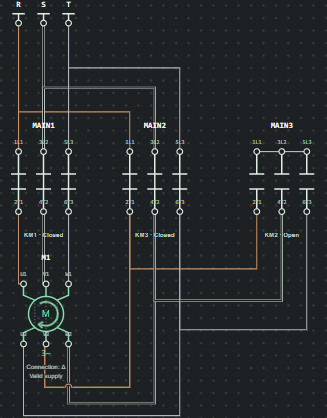
Altı terminalli motor; kontaktörler, yardımcı kontaklar ve zaman röleleri kullanılarak otomatik yıldız–üçgen devrelerinde kullanılabilir.
Bu devrelerde:
- Ana kontaktör,
- Yıldız kontaktörü,
- Üçgen kontaktörü,
- Zaman rölesi
kullanıcı tarafından gerçek kumanda ve güç bağlantılarıyla ilişkilendirilir.
FC Automation Lab’de hazır bir “yıldız–üçgen starter” fonksiyonu bulunmaz. Geçiş davranışı, kullanıcının kurduğu kontaktör ve zaman rölesi devresinden ortaya çıkar.
Bu yapı sayesinde yıldız → geçiş aralığı → üçgen sıralaması gerçek devre mantığı üzerinden oluşturulabilir.
9. Güç Devrelerini Kontrol Etme
Motor beklenen şekilde çalışmıyorsa öncelikle:
- R, S ve T faz bağlantılarını,
- Kontaktör ana kontaklarının doğru cihaza bağlı olup olmadığını,
- Motor terminallerinin doğru bağlanıp bağlanmadığını,
- Varsa termik ve sigortaların durumunu,
- Altı terminalli motorda yıldız veya üçgen bağlantının eksiksiz olup olmadığını
kontrol edin.
Motor beklenen yönün tersine dönüyorsa güç devresindeki faz sırasını kontrol edin.
10. Modelin Kapsamı
FC Automation Lab motor ve güç devrelerinde bağlantı topolojisini ve eğitim amaçlı çalışma durumlarını değerlendirir.
Sistem:
- Gerçek motor akımını,
- Gerçek gerilim büyüklüğünü,
- Motor gücünü,
- Motor torkunu,
- Motor hızını,
- Kalkış akımını,
- Mekanik yükü,
- Termal davranışı
Hesaplamaz.
12 Canlı Renkler
FC Automation Lab’de Canlı Renkler özelliği, simülasyon sırasında devrede çözümlenen kaynak ve potansiyel kimliklerini kablo renkleri üzerinden görsel olarak takip etmeyi sağlar.
Bu özellik, devrede hangi bağlantıların hangi besleme kaynağıyla ilişkili olduğunu daha kolay ayırt etmek amacıyla kullanılır.
1. Canlı Renkleri Açma ve Kapatma
Alt durum çubuğundaki Canlı Renkler seçeneği kullanılarak bu görünüm açılabilir veya kapatılabilir.
Özellik kapalıyken kablolar standart görünümde gösterilir.
Özellik açıkken ise simülasyon sonucunda belirlenen potansiyel kimliğine göre kablolar farklı renklerle görüntülenir.
Canlı Renkler yalnızca görsel bir yardımcıdır ve devrenin elektriksel bağlantılarını değiştirmez.
2. Faz ve Potansiyel Renkleri
FC Automation Lab’de kullanılan temel renk eşleştirmeleri aşağıdaki gibidir:
- R: Kahverengi
- S: Siyah
- T: Gri
- N: Mavi
- +24 V: Amber / Turuncu
- 0 V: Mor
- Floating / Tanımsız: Varsayılan kablo rengi
- Elektriksel Çakışma / Fault: Kırmızı
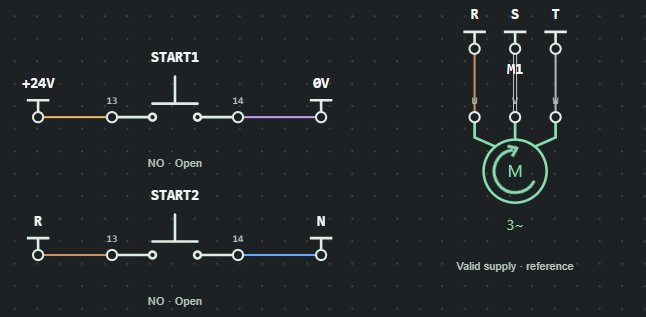
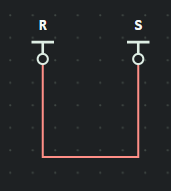
Bu renkler, devredeki bağlantıların hangi kaynak veya potansiyel kimliğiyle ilişkili olduğunu göstermeye yardımcı olur.
3. Açık Kontaklarda Renk Davranışı
Açık durumda bulunan bir kontak, iki tarafındaki elektriksel yolu birbirine bağlamaz.
Bu nedenle açık bir kontağın iki tarafı farklı kaynak veya potansiyel kimliklerine sahip olabilir ve Canlı Renkler açıkken farklı renklerde görüntülenebilir.
Kontak kapandığında elektriksel bağlantı oluşur ve devrenin topolojisi yeniden değerlendirilir.
4. Yükler ve Kaynak Kimliği
Motor veya diğer yük elemanlarının devrede bulunması, bir kaynak kimliğinin otomatik olarak yük üzerinden diğer tarafa aktarılması anlamına gelmez.
FC Automation Lab kaynak ve potansiyel kimliklerini gerçek bağlantı topolojisine göre değerlendirir.
Bu nedenle yalnızca görsel olarak aynı elemanın iki tarafında bulunmak, iki bağlantının aynı potansiyele sahip olduğu anlamına gelmez.
5. Yıldız Noktası
Altı terminalli motorlarda oluşturulan yıldız noktası, yalnızca sargı uçlarının ortak bir bağlantı noktasında birleştirilmesini temsil eder.
Bu nokta otomatik olarak N kabul edilmez ve yalnızca yıldız bağlantısı oluşturulduğu için mavi renkle gösterilmez.
Yıldız noktasının elektriksel kimliği, devrede oluşturulan gerçek bağlantılara göre belirlenir.
6. Elektriksel Çakışmalar
Simülasyon sırasında aynı elektriksel bağlantı üzerinde uyumsuz kaynak veya potansiyel kimlikleri tespit edilirse sistem bunu bir çakışma / fault durumu olarak gösterebilir.
Bu durumda ilgili bağlantılar kırmızı renkle gösterilebilir.
Kırmızı renk, devrede gerçek kısa devre akımının veya akım büyüklüğünün hesaplandığı anlamına gelmez.
Amaç, kullanıcıya elektriksel olarak uyumsuz bir bağlantı oluşturulduğunu görsel olarak bildirmektir.
7. Canlı Renkler Ne Anlama Gelmez?
Canlı Renkler:
- Gerçek akım yönünü göstermez,
- Kablodan akım geçip geçmediğini ölçmez,
- Gerilim büyüklüğünü hesaplamaz,
- Akım şiddetini göstermez,
- Güç tüketimini göstermez,
- Gerçek ölçüm cihazının yerini almaz.
8. Kullanım Amacı
Canlı Renkler özelliği özellikle:
- Üç fazlı güç devrelerinde faz yollarını takip etmek,
- Kumanda devrelerinde besleme yollarını ayırt etmek,
- Açık kontakların iki tarafındaki potansiyel farkını görsel olarak incelemek,
- Hatalı veya çakışan bağlantıları daha hızlı fark etmek
için kullanılabilir.
13 Simülasyonu Çalıştırma
FC Automation Lab’de devre oluşturulduktan sonra simülasyon başlatılarak elemanların çalışma durumları gözlemlenebilir. Simülasyon kontrolleri sayesinde devre çalıştırılabilir, geçici olarak durdurulabilir veya çalışma durumu tamamen sıfırlanabilir.
1. Simülasyonu Başlatma
Devrenizi oluşturduktan ve gerekli bağlantıları tamamladıktan sonra Simülasyonu Başlat komutunu kullanarak simülasyonu başlatabilirsiniz.
Simülasyon başladığında FC Automation Lab devredeki mevcut bağlantıları değerlendirir ve elemanların çalışma durumlarını oluşturulan elektriksel topolojiye göre belirler.
Bu aşamada:
- Kontaktör bobinleri,
- Yardımcı kontaklar,
- Zaman röleleri,
- Motorlar,
- Termik ve sigorta durumları,
- Canlı Renkler
gibi simülasyona bağlı davranışlar gözlemlenebilir.
2. Simülasyon Sırasında Kumanda Elemanlarını Kullanma
Simülasyon çalışırken START, STOP, JOG, limit anahtarları ve diğer kumanda elemanları doğrudan çalışma alanı üzerinden kullanılabilir.
Bir kumanda elemanının durumu değiştiğinde devre yeniden değerlendirilir ve buna bağlı elemanların durumları güncellenir.
Örneğin:
- START butonuna basıldığında bir kontaktör bobini enerjilenebilir,
- STOP butonuna basıldığında kumanda yolu kesilebilir,
- Bir limit anahtarı etkinleştirildiğinde ilgili devre kolunun durumu değişebilir.
Devrenin vereceği sonuç tamamen kullanıcının oluşturduğu bağlantılara bağlıdır.
3. Simülasyonu Durdurma
STOP komutu simülasyonu durdurmak için kullanılır.
Simülasyon durdurulduğunda çalışma alanındaki devre yapısı korunur ve kullanıcı devre üzerinde düzenleme yapmaya devam edebilir.
STOP işlemi:
- Elemanları silmez,
- Kablo bağlantılarını değiştirmez,
- Devre belgesini sıfırlamaz.
Simülasyon tekrar RUN durumuna alındığında devre mevcut çalışma durumu üzerinden yeniden değerlendirilir.
4. Simülasyonu Tamamen Sıfırlama
Tam Sıfırlama (Full Reset) komutu, devrenin çalışma durumunu başlangıç durumuna döndürmek için kullanılır.
Bu işlem simülasyon sırasında oluşmuş geçici durumların temizlenmesini sağlar.
Tam sıfırlama sonrasında:
- Zaman rölesi çalışma durumları,
- Aktif simülasyon durumları,
- Geçici çalışma bilgileri
Başlangıç durumuna döner.
Devrenin çizimi, elemanları ve kablo bağlantıları korunur.
5. Simülasyon Durumunu Takip Etme
FC Automation Lab’in alt durum alanında simülasyonun mevcut durumu hakkında bilgi gösterilir.
Kullanıcı bu alan üzerinden simülasyonun:
- Düzenleme durumunda,
- Çalışır durumda,
- Hata durumunda
olup olmadığını takip edebilir.
Simülasyon sırasında bir hata veya elektriksel çakışma oluştuğunda ilgili durum kullanıcıya görsel olarak bildirilebilir.
6. Hata Durumu
Devrede uyumsuz bir elektriksel bağlantı tespit edildiğinde sistem hata durumuna geçebilir.
Bu durumda kullanıcı:
- Besleme bağlantılarını,
- Faz yollarını,
- Açık veya kapalı kontakları,
- Junction (Bağlantı) noktalarını,
- Kontaktör ve bağlı kontak ilişkilerini
kontrol etmelidir.
Canlı Renkler açıkken bazı elektriksel çakışmalar kırmızı bağlantılar üzerinden de görülebilir.
7. Tarayıcı Sekmesi Görünmez Olduğunda
FC Automation Lab’de simülasyon zamanı yalnızca uygulamanın bulunduğu tarayıcı sekmesi görünür durumdayken ilerler.
Başka bir sekmeye geçildiğinde zaman tabanlı simülasyon davranışları duraklatılır.
Uygulama sekmesine geri dönüldüğünde simülasyon kaldığı noktadan devam eder.
Bu davranış özellikle zaman rölelerinin kullanıcı ekranı görmeden süre tamamlamasını engeller.
8. Simülasyon Çalışmıyorsa
Devre beklenen şekilde çalışmıyorsa aşağıdaki noktaları kontrol edin:
- Simülasyon RUN durumunda mı?
- Besleme uçları doğru seçilmiş mi?
- Terminaller arasında gerekli kablo bağlantıları oluşturulmuş mu?
- NO ve NC kontak tipleri doğru kullanılmış mı?
- Yardımcı kontaklar doğru cihaza bağlanmış mı?
- Termik veya sigorta test durumunda mı?
- Güç devresinde gerekli faz yolları tamamlanmış mı?
- Zaman rölesi kullanılıyorsa PT ve kontrol bağlantıları doğru mu?
14 Devreyi Kaydetme ve Açma
FC Automation Lab’de oluşturduğunuz devreleri daha sonra tekrar kullanabilmek için .vcl.json formatında kaydedebilir ve gerektiğinde yeniden açabilirsiniz.
Bu dosya, devrenin yalnızca görüntüsünü değil; elemanları, bağlantıları, özellikleri ve devre yapısını saklayan düzenlenebilir çalışma belgesidir.
1. Devreyi Kaydetme
Hazırladığınız devreyi kaydetmek için üst araç çubuğundaki JSON Dışa Aktar seçeneğini kullanın.
Bu işlem sonucunda devreniz .vcl.json uzantılı bir dosya olarak bilgisayarınıza kaydedilir.
Örnek dosya adı:
start-stop-seal-in.vcl.json
Kaydedilen dosya daha sonra FC Automation Lab içerisinde tekrar açılabilir.
2. JSON Dosyasının İçeriği
.vcl.json dosyası devrenin düzenlenebilir yapısını saklar.
Dosya içerisinde örneğin:
- Çalışma alanındaki elemanlar,
- Elemanların konumları,
- Terminaller arası bağlantılar,
- Kablo rotaları,
- Cihaz kimlikleri,
- Eleman özellikleri
gibi bilgiler bulunabilir.
Bu nedenle JSON dosyası, devrenin tekrar oluşturulmasını sağlayan ana kayıt dosyasıdır.
3. Kaydedilmiş Bir Devreyi Açma
Daha önce kaydedilmiş bir devreyi açmak için JSON İçe Aktar seçeneğini kullanın.
Bilgisayarınızdan ilgili .vcl.json dosyasını seçtiğinizde devre çalışma alanına yüklenir.
Yükleme sonrasında:
- Elemanlar,
- Bağlantılar,
- Kablo rotaları,
- Cihaz ilişkileri,
- İlgili devre özellikleri
kaydedildikleri yapıya göre yeniden oluşturulur.
4. Farklı Devreleri Saklama
Farklı çalışmaların karışmaması için dosyalara açıklayıcı isimler verilmesi önerilir.
Örneğin:
- jog-control.vcl.json
- forward-reverse-motor-control.vcl.json
- ton-delayed-start.vcl.json
- automatic-star-delta-starter.vcl.json
gibi teknik ve anlaşılır dosya adları kullanılabilir.
5. JSON ve Görsel Çıktı Arasındaki Fark
JSON dosyası ile PNG/SVG çıktıları aynı amaç için kullanılmaz.
JSON:
- Devreyi tekrar açmak,
- Düzenlemeye devam etmek,
- Eleman ve bağlantı yapısını korumak
için kullanılır.
PNG / SVG:
- Devrenin görsel çıktısını almak,
- Dokümanlarda veya sunumlarda kullanmak,
- Paylaşılabilir şema görüntüsü oluşturmak
için kullanılır.
6. Dosya Açarken Dikkat Edilmesi Gerekenler
Bir devre dosyası açılmadan önce dosyanın FC Automation Lab tarafından oluşturulmuş geçerli bir .vcl.json dosyası olduğundan emin olun.
Geçersiz, bozuk veya desteklenmeyen bir dosya yüklenmeye çalışıldığında uygulama dosyayı kabul etmeyebilir.
Başarısız bir içe aktarma durumunda mevcut çalışma alanını korumak amacıyla uygulama geçersiz dosyanın aktif devrenin üzerine yazılmasına izin vermez.
7. Çalışma Dosyalarını Yedekleme
Önemli devrelerin yalnızca tek bir kopyasını saklamak yerine gerektiğinde yedek alınması önerilir.
Özellikle:
- Uzun süre üzerinde çalışılan devrelerde,
- Eğitim örneklerinde,
- Proje dosyalarında,
- Farklı sürümler üzerinde çalışırken
ayrı kopyalar saklamak faydalı olabilir.
8. Uygulama İçi Pano ve Belge Değişiklikleri
Kopyala, Yapıştır ve Çoğalt komutları işletim sisteminin genel panosundan bağımsız olan FC Automation Lab uygulama içi panosunu kullanır.
Yeni bir çalışma, bir eğitim örneği veya geçerli bir JSON dosyası başarıyla açılarak etkin belge değiştirildiğinde uygulama içi pano temizlenir. Böylece önceki devreden kalan öğeler yanlışlıkla yeni belgeye taşınmaz.
İptal edilen bir belge değiştirme işlemi veya başarısız bir JSON içe aktarma mevcut devreyi ve panoyu değiştirmez.
Aynı belge içindeki yapıştırma ve çoğaltma işlemleri yeni geçerli kimlikler üretir; iç kablolar yalnızca iki uç da seçimin parçasıysa yeniden oluşturulur.
15 PNG ve SVG Dışa Aktarma
FC Automation Lab’de hazırladığınız devrelerin görsel çıktısını PNG veya SVG formatında dışa aktarabilirsiniz.
Bu özellik; devre şemalarını dokümanlarda, ders içeriklerinde, sunumlarda veya proje çalışmalarında kullanmak için görsel dosya oluşturmayı sağlar.
1. Görsel Çıktı Alma
Hazırladığınız devrenin görsel çıktısını almak için üst araç çubuğundaki Çizimi Dışa Aktar seçeneğini kullanın.
Dışa aktarma sırasında desteklenen görsel formatlardan biri seçilebilir:
- PNG
- SVG
Oluşturulan dosya bilgisayarınıza kaydedilir ve standart görsel görüntüleme veya düzenleme yazılımlarıyla kullanılabilir.
2. PNG Formatı
PNG, devrenin piksel tabanlı görsel çıktısını oluşturur.
Bu format özellikle:
- Word belgelerinde,
- Sunumlarda,
- Web içeriklerinde,
- Eğitim dokümanlarında,
- Hızlı görsel paylaşımında
kullanılabilir.
PNG dosyası birçok program tarafından doğrudan görüntülenebilir ve kullanımı oldukça kolaydır.
Ancak görüntü çok fazla büyütüldüğünde piksel tabanlı yapısından dolayı kalite kaybı görülebilir.
3. SVG Formatı
SVG, devrenin vektör tabanlı görsel çıktısını oluşturur.
Vektör yapısı sayesinde görüntü büyütüldüğünde çizgiler ve semboller daha yüksek kalitede korunabilir.
SVG formatı özellikle:
- Teknik dokümanlarda,
- Yüksek çözünürlüklü çıktılarda,
- Web sayfalarında,
- Vektör düzenleme yazılımlarında
kullanım için uygundur.
4. PNG ve SVG Arasındaki Temel Fark
Genel kullanım için PNG, ölçeklenebilir ve yüksek kaliteli teknik görseller için ise SVG tercih edilebilir.
Her iki format da devrenin görsel çıktısını temsil eder.
Devreyi daha sonra yeniden açmak ve düzenlemek için .vcl.json dosyasını ayrıca saklamanız gerekir.
5. JSON ile Görsel Çıktı Arasındaki Fark
Dosya türlerinin kullanım amacı şu şekilde özetlenebilir:
.vcl.json
- Devreyi yeniden açmak,
- Düzenlemeye devam etmek,
- Elemanları ve bağlantıları korumak
için kullanılır.
PNG / SVG
- Devrenin görsel çıktısını almak,
- Dokümanlarda kullanmak,
- Paylaşmak veya sunmak
için kullanılır.
Kısaca:
JSON = Devrenin düzenlenebilir çalışma dosyası
PNG / SVG = Devrenin görsel çıktısı
6. Teknik Çıktı Görünümü
Dışa aktarılan görseller, devre şemasının okunabilirliğini koruyacak şekilde hazırlanır.
Çalışma alanındaki paneller, durum çubuğu veya düzenleme araçları gibi kullanıcı arayüzü öğeleri görsel çıktının bir parçası değildir.
Amaç, çalışma ekranının ekran görüntüsünü almak yerine devrenin kendisini temiz bir teknik çıktı olarak elde etmektir.
16 Dil ve Tema Ayarları
FC Automation Lab, kullanıcı arayüzünü Türkçe veya İngilizce olarak kullanma ve çalışma ortamını Açık veya Koyu Tema arasında değiştirme imkânı sunar.
Bu ayarlar yalnızca kullanıcı arayüzünü etkiler; devrenin elektriksel bağlantıları, elemanları ve simülasyon davranışı değişmez.
1. Dil Değiştirme
Uygulamanın arayüz dili Türkçe veya İngilizce olarak değiştirilebilir.
Dil değiştirildiğinde:
- Menüler,
- Butonlar,
- Kategori adları,
- Özellik alanları,
- Bilgi ve uyarı metinleri
Seçilen dile göre görüntülenir.
FC Automation Lab ürün adı çevrilmez ve her iki dilde de aynı şekilde kullanılır.
2. Devre İçeriği ve Kullanıcı Tarafından Verilen İsimler
Dil değişikliği, kullanıcı tarafından oluşturulan devre içeriğini otomatik olarak çevirmez.
Örneğin kullanıcı bir cihaza özel bir ad verdiyse bu ad, dil değiştirildiğinde olduğu gibi korunur.
Benzer şekilde:
- KM1,
- KT1,
- M1,
- S1
gibi teknik cihaz kodları dil değişiminden etkilenmez.
3. Dil Değiştirirken Devrenin Korunması
Türkçe ve İngilizce arayüz arasında geçiş yapılırken mevcut çalışma alanı korunur.
Dil değişikliği:
- Elemanları silmez,
- Kablo bağlantılarını değiştirmez,
- Simülasyonu yeniden oluşturmaz,
- Cihaz ilişkilerini değiştirmez.
Bu sayede aynı devre üzerinde farklı arayüz dilleri arasında geçiş yapılarak çalışmaya devam edilebilir.
4. Açık Tema
Açık Tema, açık renkli çalışma alanı ve arayüz elemanları kullanır.
Bu görünüm özellikle:
- Aydınlık ortamlarda,
- Teknik doküman hazırlarken,
- Uzun süre açık renkli arayüz kullanmayı tercih eden kullanıcılar için
uygun olabilir.
Tema seçimi tamamen kullanıcının kişisel tercihine bağlıdır.
5. Koyu Tema
Koyu Tema, arayüzün koyu renkli görünümünü kullanır.
Bu görünüm özellikle düşük ışıklı ortamlarda veya koyu arayüz tercih eden kullanıcılar için daha rahat bir çalışma ortamı sağlayabilir.
Koyu temada da devre sembolleri, kablolar ve durum göstergeleri okunabilirliğini koruyacak şekilde görüntülenir.
6. Tema Değişikliğinin Devreye Etkisi
Tema değiştirmek yalnızca uygulamanın görsel sunumunu etkiler.
Tema değiştirildiğinde:
- Devre bağlantıları,
- Eleman konumları,
- Kablo rotaları,
- Cihaz ilişkileri,
- Zaman rölesi ayarları,
- Simülasyon mantığı
değişmez.
7. Canlı Renkler ve Tema
Canlı Renkler özelliği hem Açık hem de Koyu Tema ile birlikte kullanılabilir.
Tema değiştirildiğinde faz ve potansiyel kimliklerini temsil eden renkler, okunabilirlik korunacak şekilde gösterilir.
Canlı Renklerin anlamı tema değişikliğinden etkilenmez.
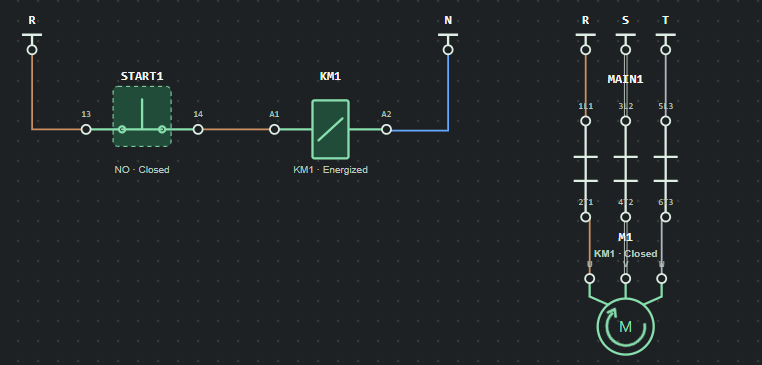
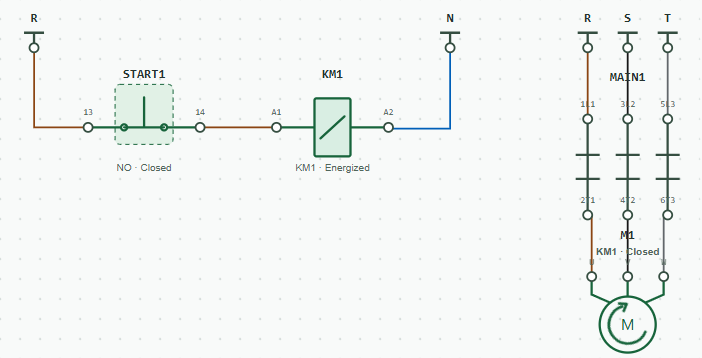
8. Kullanıcı Tercihleri
Dil ve tema seçenekleri çalışma alanının kullanıcı tercihleri arasında yer alır.
Bu tercihler devre dosyasının elektriksel yapısının bir parçası değildir.
Bu nedenle bir devreyi başka bir kullanıcıyla paylaştığınızda devrenin bağlantı yapısı korunurken, arayüz dili ve tema kullanıcının kendi çalışma tercihine göre görüntülenebilir.
17 Örnek Devreler
FC Automation Lab içerisinde, programın temel kullanımını ve yaygın kumanda devrelerini daha kolay inceleyebilmek için hazırlanmış Örnek Devreler bulunur.
Bu örnekler, kullanıcıya hazır bir çözümü ezberletmekten ziyade devre bağlantılarını inceleme, simülasyonu çalıştırma ve farklı elemanların birlikte nasıl davrandığını gözlemleme imkânı sağlar.
1. Örnek Devreleri Açma
Üst araç çubuğundaki Örnek Aç seçeneğini kullanarak hazır devre kütüphanesine ulaşabilirsiniz.
Listeden incelemek istediğiniz devreyi seçtiğinizde ilgili örnek çalışma alanına yüklenir.
Örnek devre yüklendikten sonra:
- Elemanları inceleyebilir,
- Bağlantıları takip edebilir,
- Simülasyonu çalıştırabilir,
- Buton ve kumanda elemanlarını kullanabilir,
- Devre üzerinde değişiklik yapabilirsiniz.
2. Örnek Devreler Eğitim Amaçlıdır
Hazır devreler, FC Automation Lab’in temel özelliklerini ve yaygın kumanda devrelerini uygulamalı olarak incelemek için hazırlanmıştır.
Kullanıcı örneği yalnızca çalıştırmakla sınırlı değildir.
İstenirse:
- Bir bağlantı değiştirilebilir,
- Bir eleman silinebilir,
- Farklı bir kontak eklenebilir,
- Zaman ayarı değiştirilebilir,
- Devre hatalı hâle getirilerek sonucu gözlemlenebilir.
Bu sayede hazır örnekler aynı zamanda deneme ve hata yapma ortamı olarak kullanılabilir.
3. Başlangıç Örnekleri
- Kontaktörle Basit Motor Çalıştırma
- Start-Stop ve Mühürleme Devresi
- Termik Korumalı Motor Kumandası
- Kesik Çalıştırma Devresi
- İleri-Geri Motor Kumandası
- Limit Anahtarlı İleri-Geri Kontrol
- TON ile Gecikmeli Çalıştırma
- TOF ile Gecikmeli Durdurma
- İki Motorun Sıralı Çalıştırılması
- Otomatik Yıldız-Üçgen Yol Verme
18 Sık Karşılaşılan Durumlar
Bu bölümde FC Automation Lab kullanımı sırasında karşılaşılabilecek yaygın durumlar ve temel kontrol adımları yer almaktadır.
Düzenleme sırasında birden fazla öğeyi kaldırmak için Ctrl, Shift veya Cmd ile çoklu seçim yapın; ardından görünür Seçimi Sil komutunu veya Delete tuşunu kullanın.
Bir sorunla karşılaştığınızda devrenin tamamını değiştirmek yerine, bağlantıları ve eleman durumlarını adım adım kontrol etmek daha doğru sonuç verir.
1. Eleman ekledim ancak devre çalışmıyor
Olası nedenler:
- Besleme uçları doğru seçilmemiş olabilir.
- Terminaller arasında gerekli bağlantılar tamamlanmamış olabilir.
- Simülasyon RUN durumunda olmayabilir.
Kontrol edin:
- R, S, T, N, +24 V veya 0 V besleme uçlarının doğru seçildiğini,
- kabloların gerçekten terminallere bağlandığını,
- simülasyonun çalışır durumda olduğunu.
2. Kontaktör bobini enerjilenmiyor
Olası nedenler:
- A1–A2 bağlantıları tamamlanmamış olabilir.
- START veya STOP kontağı yanlış tipte kullanılmış olabilir.
- Kumanda devresinde açık bir bağlantı bulunabilir.
- Termik veya sigorta devreyi kesiyor olabilir.
Kontrol edin:
Besleme noktasından başlayarak kontaktör bobinine kadar olan bağlantı yolunu adım adım takip edin.
3. Kontaktör çalışıyor ancak yardımcı kontak değişmiyor
Olası neden:
Yardımcı kontak doğru kontaktöre bağlanmamış olabilir.
Kontrol edin:
Özellikler panelinden yardımcı kontağın bağlı olduğu cihazı kontrol edin.
Örneğin KM1 kontaktörünü takip etmesi gereken bir kontağın cihaz seçimi KM1 olarak yapılmış olmalıdır.
4. Kontaktör çalışıyor ancak motor dönmüyor
Olası nedenler:
- Güç devresi bağlantıları eksik olabilir.
- Üç kutuplu ana kontak grubu doğru kontaktöre bağlanmamış olabilir.
- Motor terminallerine gerekli fazlar ulaşmıyor olabilir.
- Termik veya sigorta açık devre durumunda olabilir.
Kontrol edin:
R, S ve T faz yollarını güç kaynağından motor terminallerine kadar takip edin.
5. Motor beklenen yönün tersine dönüyor
Üç fazlı motorun yönü, motor terminallerine ulaşan faz sırasına göre belirlenir.
Motor beklenen yönün tersine dönüyorsa güç devresindeki faz sırasını kontrol edin.
6. START butonunu bıraktığımda kontaktör düşüyor
Bu durum devrede mühürleme bağlantısı bulunmuyorsa normaldir.
Kontaktörün START butonu bırakıldıktan sonra da enerjili kalması isteniyorsa uygun bir NO yardımcı kontak kullanılarak mühürleme devresi oluşturulmalıdır.
7. Zaman rölesi çalışmıyor
Kontrol edin:
- Zaman rölesinin A1–A2 beslemesini,
- Seçilen TON veya TOF tipini,
- PT değerini,
- TOF kullanılıyorsa B1 kontrol girişini,
- Yardımcı kontağın doğru KT cihazına bağlandığını.
Simülasyonun RUN durumunda olduğunu da kontrol edin.
8. Zaman rölesi başka sekmeye geçtiğimde duruyor
Bu bir hata değildir.
FC Automation Lab’de tarayıcı sekmesi görünmez olduğunda simülasyon zamanı duraklatılır.
Sekmeye geri dönüldüğünde zaman rölesi kaldığı noktadan devam eder.
9. Kablo bağlantısına başladım ancak vazgeçmek istiyorum
Aktif kablolama işlemini iptal etmek için klavyedeki Esc tuşuna basın.
İptal edildiğinde tamamlanmamış bağlantı devreye eklenmez.
10. Bir kablo diğer kabloyu kesiyor, bağlantı oluştu mu?
Hayır.
İki kablonun yalnızca görsel olarak kesişmesi elektriksel bağlantı oluşturmaz.
Elektriksel birleşme gerekiyorsa gerçek bir bağlantı noktası (junction) kullanılmalıdır.
Köprü görünümü, kesişen ancak birbirine bağlı olmayan kabloları görsel olarak ayırt etmeye yardımcı olur.
11. Kablo kırmızı görünüyor
Kırmızı bağlantı, devrede elektriksel olarak uyumsuz bir kaynak veya potansiyel çakışması tespit edildiğini gösterebilir.
Besleme uçlarını ve ilgili bağlantıları kontrol edin.
12. Canlı Renkler beklediğim gibi görünmüyor
Canlı Renkler gerçek akım akışını göstermez.
Renkler devrede çözümlenen kaynak veya potansiyel kimliğini temsil eder.
Bu nedenle bir yükün iki tarafının veya açık bir kontağın iki tarafının farklı renklerde görünmesi normal olabilir.
13. Altı terminalli motor yıldız veya üçgen olarak algılanmıyor
Motorun:
- U1–U2,
- V1–V2,
- W1–W2
terminalleri arasındaki bağlantıları kontrol edin.
Yıldız veya üçgen durumu hazır bir seçimle değil, gerçek terminal bağlantılarına göre belirlenir.
Eksik veya yanlış bağlantı doğru yıldız ya da üçgen bağlantı olarak kabul edilmez.
14. Termiği test ettim ancak kontaktör düşmedi
Bu durum, termiğin 95–96 NC yardımcı kontağı kumanda devresine bağlanmamışsa normaldir.
Termik röle kontaktörü otomatik olarak devreden çıkarmaz.
Kontaktörün düşmesi için 95–96 kontağının ilgili kumanda yoluna gerçekten bağlanması gerekir.
15. Sigortayı test ettim ve devre çalışmıyor
Sigorta test edildiğinde ilgili yol açık devre durumuna geçer.
Sigortayı tekrar iletim durumuna almak için Yenile / Reset işlemini kullanın.
16. Kaydettiğim devreyi tekrar açamıyorum
Dosyanın:
- .vcl.json uzantılı olduğunu,
- FC Automation Lab tarafından oluşturulduğunu,
- Bozulmamış veya değiştirilmemiş olduğunu
kontrol edin.
Geçersiz veya desteklenmeyen dosyalar uygulama tarafından kabul edilmeyebilir.
17. PNG veya SVG dosyasını tekrar devre olarak açamıyorum
PNG ve SVG dosyaları yalnızca devrenin görsel çıktısıdır.
Devreyi tekrar açmak ve düzenlemek için .vcl.json dosyasını kullanmanız gerekir.
JSON = Düzenlenebilir devre dosyası
PNG / SVG = Görsel çıktı
18. Elemanı nasıl silebilirim?
Çalışma alanında silmek istediğiniz öğeyi seçin; üst araç çubuğundaki Seçimi Sil komutunu kullanın veya Delete tuşuna basın.
Bağlantılı bir elemanı silmeden önce ilgili kablo ve cihaz ilişkilerini kontrol etmeniz önerilir.
19. Devre hâlâ beklediğim gibi çalışmıyor
Sorunu bulmak için şu sırayı izleyebilirsiniz:
- Besleme uçlarını kontrol edin.
- Terminal bağlantılarını takip edin.
- NO ve NC kontak tiplerini kontrol edin.
- Kontaktör ve yardımcı kontak ilişkilerini kontrol edin.
- Termik ve sigortaların durumunu kontrol edin.
- Zaman rölesi kullanılıyorsa PT ve kontrol girişlerini kontrol edin.
- Güç devresindeki faz yollarını takip edin.
- Gerekirse Canlı Renkleri kullanarak potansiyel kimliklerini inceleyin.
19 Modelin Sınırları
FC Automation Lab, elektrik kumanda ve güç devrelerinin bağlantı mantığını ve çalışma davranışını eğitim amaçlı olarak simüle etmek için geliştirilmiştir.
Sistem, kullanıcı tarafından oluşturulan terminal bağlantılarını, cihaz ilişkilerini ve devre topolojisini değerlendirerek elemanların durumlarını belirler. Bununla birlikte FC Automation Lab, gerçek bir elektrik mühendisliği hesaplama veya fiziksel sistem analiz yazılımı değildir.
1. Elektriksel Büyüklükler Hesaplanmaz
FC Automation Lab aşağıdaki fiziksel büyüklüklerin gerçek değerlerini hesaplamaz:
- Akım,
- Gerilim büyüklüğü,
- Güç,
- Enerji,
- Güç faktörü,
- Kısa devre akımı,
- Hat veya kablo kayıpları.
Örneğin bir motorun çalışıyor olarak gösterilmesi, motordan gerçek dünyada kaç amper akım geçeceğinin hesaplandığı anlamına gelmez.
Simülasyonda temel amaç, motorun çalışması için gerekli elektriksel bağlantı koşullarının oluşup oluşmadığını değerlendirmektir.
2. Motorların Fiziksel Davranışı Modellenmez
Motor simülasyonu bağlantı ve kumanda mantığı üzerine kuruludur.
Sistem:
- Motor torkunu,
- Gerçek devir sayısını,
- Kalkış akımını,
- Hızlanma süresini,
- Mekanik yükü,
- Kaymayı,
- Motor sıcaklığını
hesaplamaz.
Motor yönü ve bağlantı durumu, desteklenen model kapsamında gerçek terminal ve faz bağlantılarından türetilir.
3. Termal Davranış ve Koruma Hesapları Yapılmaz
Termik röle ve sigorta gibi koruma elemanları eğitim amaçlı durum değişimleri üzerinden modellenir.
Sistem:
- Gerçek aşırı akım değerini,
- Termiğin ısınma eğrisini,
- Açma süresini,
- Sigorta I²t karakteristiğini,
- Koruma koordinasyonunu,
- Seçicilik hesabını
gerçek fiziksel değerlerle hesaplamaz.
Koruma elemanlarında kullanılan Test ve Yenile / Reset işlemleri, koruma durumunun devre üzerindeki etkisini incelemek amacıyla kullanılır.
4. Canlı Renkler Ölçüm Değildir
Canlı Renkler özelliği, devrede çözümlenen kaynak veya potansiyel kimliklerini görsel olarak ayırt etmek amacıyla kullanılır.
Canlı Renkler:
- Gerçek akım akışını,
- Akım yönünü,
- Gerilim büyüklüğünü,
- Enerji tüketimini
göstermez.
5. Eleman Davranışları İdealize Edilmiştir
FC Automation Lab’de kumanda elemanları eğitim amacıyla ideal davranışlar üzerinden değerlendirilir.
Gerçek elektriksel cihazlarda görülebilecek:
- Kontak sıçraması,
- Mekanik aşınma,
- Ark oluşumu,
- Bobin çekme ve bırakma sürelerindeki fiziksel farklılıklar,
- Üretici toleransları,
- Ortam sıcaklığı etkileri
gibi gerçek dünya davranışları simülasyonun kapsamında değildir.
Bu sayede kullanıcı, fiziksel ayrıntılardan önce devrenin temel çalışma mantığına odaklanabilir.
6. Zaman Simülasyonu
Zaman rölelerindeki ET ve PT değerleri FC Automation Lab’in simülasyon zamanına göre değerlendirilir.
Tarayıcı sekmesi görünmez olduğunda simülasyon zamanı duraklatılır ve sekmeye geri dönüldüğünde kaldığı noktadan devam eder.
Bu nedenle simülasyon zamanı, gerçek bir endüstriyel kontrol sisteminin kesintisiz gerçek zaman davranışını temsil etmek amacıyla kullanılmamalıdır.
7. Desteklenen Eleman ve Devre Kapsamı
FC Automation Lab yalnızca uygulama içerisinde desteklenen elemanların ve tanımlanmış çalışma davranışlarının simülasyonunu gerçekleştirir.
Desteklenmeyen bir cihazın veya fiziksel davranışın mevcut elemanlar kullanılarak görsel olarak temsil edilmesi, sistemin bu cihazın gerçek davranışını simüle ettiği anlamına gelmez.
8. Gerçek Sistem Tasarımının Yerine Geçmez
FC Automation Lab;
- Gerçek pano projelendirmesi,
- Kablo kesiti hesabı,
- Koruma cihazı seçimi,
- Elektrik tesisatı hesabı,
- Makine emniyeti değerlendirmesi,
- Standart veya mevzuat uygunluk kontrolü,
- Gerçek saha devreye alma işlemleri
için profesyonel mühendislik araçlarının veya uzman değerlendirmesinin yerine kullanılmamalıdır.
Bu sınırlar içerisinde FC Automation Lab, kullanıcıların devre kurma, hata yapma, sonucu gözlemleme ve bağlantı mantığını deneyerek öğrenmelerine yönelik interaktif bir eğitim ortamı sunar.
20 Kapanış ve Laboratuvara Git
FC Automation Lab kullanım kılavuzunun sonuna geldiniz.
Bu kılavuzda çalışma alanını tanıma, eleman ekleme, kablolama, kontaktör ve yardımcı kontak ilişkileri, zaman röleleri, motor ve güç devreleri, Canlı Renkler, simülasyon kontrolleri ve dosya işlemleri gibi temel kullanım adımları ele alındı.
FC Automation Lab’in temel amacı, hazır devreleri yalnızca çalıştırmak yerine kullanıcıların kendi devrelerini oluşturmasını, bağlantıları değiştirmesini, hata yapmasını ve sonuçları gözlemleyerek kumanda mantığını uygulamalı olarak öğrenmesini sağlamaktır.
Artık çalışma alanını kullanmaya hazırsınız.
İsterseniz hazır devreleri inceleyerek başlayabilir veya boş bir çalışma alanı oluşturarak kendi devrenizi sıfırdan kurabilirsiniz.
Laboratuvara Git
FC Automation Lab’i açarak devrenizi oluşturmaya başlayabilirsiniz.
Örnek Devreleri İncele
Başlangıç seviyesinde hazırlanmış örnek kumanda ve güç devrelerini incelemek için Örnek Devreler bölümünü kullanabilirsiniz.
Bir hata veya kullanım sorunu fark ederseniz site üzerindeki İletişim bölümünden bildirebilirsiniz.